 kr
kr
 영어
영어 독일어
독일어 프랑스어
프랑스어 러시아어
러시아어 스페인어
스페인어 포르투갈어
포르투갈어 일본어
일본어 터키
터키 이탈리아
이탈리아 폴란드
폴란드 인도네시아
인도네시아 아랍어
아랍어 인도
인도 태국
태국 말레이시아
말레이시아 필리핀어
필리핀어 중국
중국 대만
대만 베트남
베트남 네덜란드
네덜란드 스웨덴
스웨덴 노르웨이
노르웨이 덴마크
덴마크S3D 이미터 드라이버 설치
S3D-Player를 설치한 후, 먼저 이 단계를 수행하세요. S3D-Emitter가 연결되지 않으면 안경을 동기화하고 3D로 시청할 수 없습니다.
다운로드 USB 동글 드라이버
zip 아카이브를 열고 운영 체제에 맞는 CyUSB3.inf를 선택하세요.
장치를 USB 슬롯에 연결하세요.
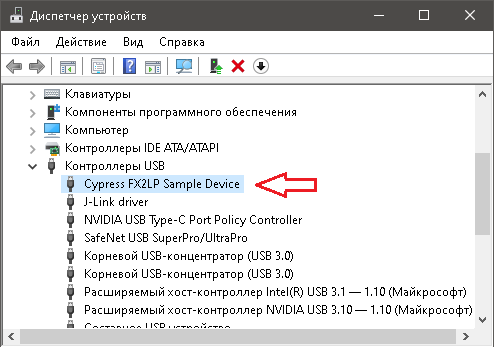
드라이버가 성공적으로 설치되고 장치가 시스템에서 인식되면, 이미터가 '장치 관리자'에 'Cypress FX2LP Sample Device'로 표시됩니다.
S3D Player 메인 메뉴에서 안경 버튼을 클릭하세요. 열리는 제어 패널에는 감지된 S3D 이미터에 대한 정보와 설정 탭이 표시됩니다. S3D Emitter 탭을 열고, 트랜시버를 활성화하고 원하는 대로 장치를 설정하세요.
블루투스 안경용 이미터
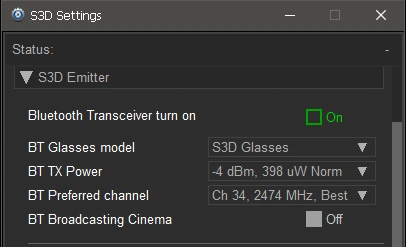
체크박스: 블루투스 트랜시버 켜기
안경이 이미터에 연결되도록 하려면 활성화하세요.
선택기: BT 안경 모델
연결할 안경 모델을 선택합니다. 현재는 S3D 안경만 허용됩니다. 따라서 이 설정을 변경할 필요가 없습니다.
선택기: BT TX 전력
블루투스 송신 전력을 선택합니다. 안타깝게도 표준 소프트웨어는 전력을 자동으로 올바르게 조절하지 못했습니다. 그래서 연결이 불안정했습니다. 따라서 안정성을 위해 수동 조정을 구현했습니다. 이 기능은 여러 장치를 위한 브로드캐스트 모드에서 특히 유용합니다. 최대 3개 장치를 지원하는 모드에서는 0 ~ -4 dBm 사이의 값을 선택하세요. 다른 장치와의 간섭을 피하려면 더 낮은 전력 설정을 사용하는 것이 좋습니다. 그러나 연결이 자주 끊어지면 전력 수준을 2~3포인트 높이세요.
선택기: BT 선호 채널
블루투스 작동 범위 내에서 Wi-Fi와 같은 많은 다른 장치가 데이터를 전송할 수 있습니다. Wi-Fi는 훨씬 강력하고 더 넓은 주파수 범위를 가지며, 한 번에 여러 채널을 점유하여 S3D-Emitter 신호를 방해할 수 있습니다.
원래 채널 자동 선택 알고리즘도 좋지 않았습니다. 수동 채널 선택으로 대체되었습니다. 간섭이 발생하면 다른 채널을 선택하세요. 여기에서 간섭이 가장 적은 채널 표를 선택하여 추가했습니다.
체크박스: BT 브로드캐스팅 시네마
트랜시버를 고속 프로토콜의 브로드캐스트 모드로 전환하고 안경에서 플레이어의 개별 제어를 비활성화합니다. 이렇게 하면 사용자가 쇼를 방해하는 것을 방지할 수 있습니다. 이 모드는 3D 영화관에서 사용됩니다. 가장 넓은 커버리지 영역을 위해 송신 전력을 최대로 설정하세요.
IR 안경용 이미터
이미터는 모든 모델의 IR 안경을 직접 제어하므로, 이 메뉴에서 설정을 수행합니다.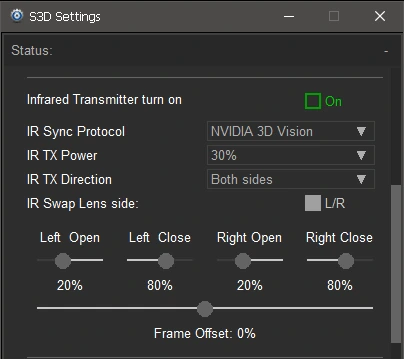
체크박스: 적외선 송신기 켜기
IR 안경을 위한 적외선 송신기 사용을 활성화합니다.
선택기: IR 동기화 프로토콜
안경 모델 선택:
| NVIDIA 3D Vision | S3D Link | DLP Link |
| Sony | Sharp | Xpand |
| NuVision | Panasonic | Crystaleyes |
| Samsung 2007 | Samsung 2010 | ELSA H3D |
선택기: IR TX 전력
송신기 전력 레벨을 선택합니다. 블루투스와 마찬가지로, 다른 안경과의 간섭을 피하고 어댑터의 과열을 방지하기 위해 낮은 전력 설정을 선택해야 합니다. 장시간 과열되면 IR LED의 성능이 저하될 수 있습니다. 불필요한 스트레스를 주지 마십시오.
선택기: IR TX 방향
전송 벡터의 방향을 전환합니다. 서비스 영역을 변경하고 다른 장치와의 간섭을 줄일 수 있습니다. 예를 들어, 동글이 위쪽이 사용자를 향하고 있다면 '위쪽' 설정을 선택하면 송신기가 상단 LED 이미터를 통해 동기화 신호를 보냅니다. 방사 방향은 보드의 깜박이는 LED로 표시됩니다.
체크박스: IR 렌즈 측면 교체
일부 안경 모델에서는 생산 과정에서 조립자가 좌우 렌즈의 배선을 혼동하는 경우가 있습니다. 렌즈 극성이 다른 설정과 일치하지 않으면 이 스위치를 전환하십시오.
슬라이더: 좌/우 열기/닫기
렌즈의 열림 및 닫힘 시간을 개별적으로 조정합니다. 이중상과 후광을 최소화하는 위치를 찾으십시오. 안경 모델에 따라 여기서 설정이 다릅니다. 제어 프로토콜에 따라 다릅니다. 예를 들어 DLP는 가장 간단하며 설정이 가장 적게 필요합니다. 최상의 화질을 얻으려면 천천히 이동하십시오.
슬라이더: 프레임 오프셋
이미지 오프셋을 조정합니다. 이 컨트롤은 플레이어, 그래픽 카드 및 디스플레이 프로세서에 의해 발생하는 비디오 신호 지연을 보정합니다. 모든 사람의 하드웨어가 크게 다르기 때문에 이것이 가장 중요한 컨트롤입니다. 먼저 설정하십시오. 데모 이미지를 열고 빨간색과 파란색 필드 그림을 찾으십시오. 3D 재생을 시작하고 이 노브를 사용하여 필드 색상을 눈에 맞추십시오. 각 눈은 자신의 색상을 균일한 필드로 보아야 합니다.

프레임의 위쪽과 아래쪽 모두에서 색상이 균등해질 수 있는지 확인하십시오. 색상이 측면 라벨과 일치하지 않으면 L/R 체크박스를 전환하십시오. 디스플레이에 게임용 스트로브 백라이트 기능이 있으면 켜십시오. 조정 품질이 훨씬 좋아지고 이미지를 전체 화면으로 늘릴 수 있습니다.
이미지 안정화 및 테스트
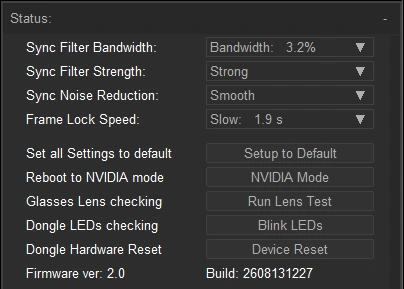
선택기: 동기화 필터 대역폭
이 필터는 큰 오류와 함께 도착하는 동기화 펄스를 거부합니다. 예를 들어, 컴퓨터가 프레임 그리기나 안경으로의 동기화 전송을 지연시킬 때입니다. 다른 프로그램이 프로세서를 중단시키거나 Bluetooth 채널에 강한 간섭이 나타나기 때문에 이런 일이 자주 발생합니다. 이미지가 갑자기 흔들리는 것을 방지하려면 더 좁은 폭을 선택하되, 빠른 잠금을 위해 충분히 넓게 유지하십시오.
선택기: 동기화 필터 강도
장기적인 동기화 안정성을 유지합니다. 컴퓨터가 수백 프레임을 건너뛰거나 강한 간섭이 링크를 끊으면, 이 필터는 평균화된 타이밍 매개변수를 유지하고 연결이 복원될 때까지 안경이 그 매개변수로 계속 작동하게 합니다. 더 높은 설정은 동기화를 더 오래 유지하지만, 재잠금도 즉시가 아닌 더 오래 걸립니다. 이는 장기적 안정성과 잠금 속도 사이의 절충입니다.
선택기: 동기화 노이즈 감소
미세하고 고품질의 튜닝을 위해 사용하십시오. 전송 채널의 디지털 지터로 인한 무선 간섭과 미세한 이미지 떨림을 억제하여 시스템을 부드럽고 눈에 편안한 시청 상태로 만듭니다. 물리적으로는 가상 질량을 추가하는 것과 같습니다. 물체가 무거울수록 일련의 작은 교란에 덜 반응합니다.
선택기: 프레임 잠금 속도
이미터가 동기화에 잠기는 속도와 유지하는 드리프트 정도를 결정합니다. 잠금은 거의 즉시 가능하지만 정확도가 낮거나, 느리지만 매우 정밀할 수 있습니다. 더 적합한 쪽을 선택하십시오.
버튼: 모든 설정을 기본값으로
모든 이미터 설정을 공장 기본값으로 재설정합니다.
버튼: NVIDIA 모드로 재부팅
재부팅하여 원래 NVIDIA 3D 이미터로 작동합니다.
버튼: 안경 렌즈 확인
IR 안경의 렌즈가 깜빡이도록 강제합니다. 빠른 하드웨어 점검을 위한 것입니다.
버튼: 동글 LED 확인
모든 동글 LED가 깜빡이도록 강제합니다. 빠른 하드웨어 점검을 위한 것입니다.
버튼: 동글 하드웨어 재설정
모든 이미터 프로세서의 재설정을 강제하고 다시 시작합니다.
문자열: 펌웨어 버전:
이미터 펌웨어 버전과 빌드 시간을 표시합니다.
동기화 출력
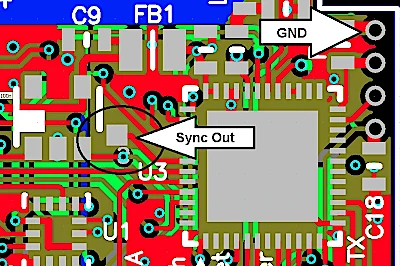
이미터의 PCB v4 버전은 추가적인 3D 동기화 출력을 제공합니다. 동기화 신호는 50% 듀티 사이클을 가집니다. 이것은 예를 들어 "3D Sync"라고 표시된 BNC 입력이 있는 Christie Mirage 프로젝터와 함께 사용할 수 있습니다. 다른 여러 프로젝터도 이 기능을 지원합니다. 주의하십시오. 핀은 정전기 보호 없이 칩에 직접 연결되어 있습니다. 과부하가 걸리면 칩이 고장날 수 있습니다.
 S3D
S3D싱가포르 2026



