
 3D Stereo Video
 kr
kr 영어
영어 독일어
독일어 프랑스어
프랑스어 러시아어
러시아어 스페인어
스페인어 포르투갈어
포르투갈어 일본어
일본어 터키어
터키어 이탈리아어
이탈리아어 폴란드어
폴란드어 인도네시아어
 아랍어
아랍어 인도
인도 태국어
태국어 말레이시아어
 필리핀어
필리핀어 중국
중국 대만
대만 베트남어
베트남어 네덜란드
네덜란드 스웨덴
스웨덴 노르웨이
노르웨이 덴마크
덴마크NVIDIA 3D Vision Kit는 원래 셔터 안경을 사용하여 컴퓨터에서 3D 콘텐츠를 표시하기 위해 만들어졌습니다. 비디오 카드와 디스플레이가 충분히 빠르다면 이미지 품질이 우수할 것입니다.
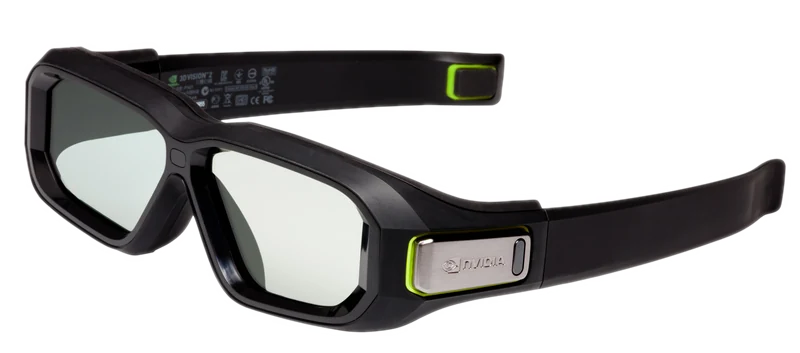
우리는 이 하드웨어에 두 번째 생명을 불어넣기 위해 전설적인 NVIDIA 3D Vision 키트를 S3D Player에 통합했습니다. 안타깝게도 NVIDIA는 매우 부실한 버전의 소프트웨어를 출시했으며, 키트를 사용하면 종종 실망스러운 결과를 초래했습니다. 코드의 수많은 버그와 문제로 인해 많은 경우 안경조차 시작할 수 없었습니다.
새로운 3D 컨트롤러 드라이버를 사용해 보세요. 고속 소프트웨어의 강력하고 전문적인 구현입니다. 연결이 간단하고 사용이 편리합니다. 실행 중임을 거의 느끼지 못할 것입니다 - 안정적으로 시작되고 안정적으로 작동합니다. 이미지 품질은 당신을 기분 좋게 놀라게 할 수 있습니다.
하드웨어를 구매하기 전에 반드시 S3D 플레이어를 사용하여 컴퓨터를 테스트하십시오. 시스템이 성능 요구 사항을 충족하는지 확인하십시오. 데모 비디오가 끊김이나 프레임 드롭 없이 매끄럽게 재생된다면, 컴퓨터가 고품질 3D에 충분히 빠른 것입니다.
필요한 하드웨어:
NVIDIA 3D Emitter 또는 키트
NVIDIA 3D Vision 2 안경
플레이어 설치:
S3D Player
3D 데모 파일 다운로드:
3D 아트, 영화, 사진, 이미지
아바타 "Fire and Ash" 3D 예고편
라이선스 키 구매:
더 이상 무료 데모 기간을 제공하지 않습니다. 당사의 드라이버와 함께 NVIDIA 에미터를 사용하려면 라이선스를 구매하십시오.
이것은 소프트웨어 기반 드라이버 구현이며, 하드웨어 기반 S3D 에미터보다 성능이 낮을 수 있습니다. 결과를 S3D 에미터의 전문적인 신호 처리 결과와 직접 비교해서는 안 됩니다. 이들은 이미지 안정화 품질 수준이 다른 서로 다른 장치이기 때문입니다. 그러나 우리는 최상의 결과를 얻기 위해 소프트웨어를 계속 개선하고 있습니다.
경고: NVIDIA 에미터는 160 FPS 이상에서 작동할 수 없습니다. 이 제한은 장치의 구형 저성능 프로세서로 인해 발생하며 소프트웨어로는 해결할 수 없습니다. 결과적으로 240 FPS 재생 빈도는 지원되지 않습니다.
NVIDIA 3D Vision 컨트롤러 드라이버 매개변수
| 호환 비디오 플레이어 | S3D Player |
| 운영 체제 | Windows 10.. Windows 11 |
| 서명된 드라이버 | WinUSB Microsoft |
| 디스플레이 방식 | 측면 전환 |
| 프레임 속도 범위 | 110Fps.. 160Fps |
| 권장 재생 빈도 | 120Fps, 144Fps |
| 이미지 형식 | SBS-X, SBS-P, L-R, T/B |
| 비디오 형식 | SBS-X/P, T/B, 압축 |
| 3D 안경 유형 | NVIDIA 안경 v1, v2 |
| 동기화 모드 | IR 동기화 전용 |
| NVIDIA 에미터 호환성 | NVIDIA 안경 전용 |
| NVIDIA 안경 호환성 | S3D Emitter |
NVIDIA 3D 컨트롤러 드라이버용 라이선스 키

라이선스 키 추가 방법
스토어에서 키를 구매하세요. 결제 시스템이 거래를 확인하면 지원팀이 라이선스 파일을 이메일로 보내드립니다. 파일을 플레이어 디렉토리 안의 license 폴더에 넣으세요. 플레이어가 NVIDIA 기능을 활성화합니다.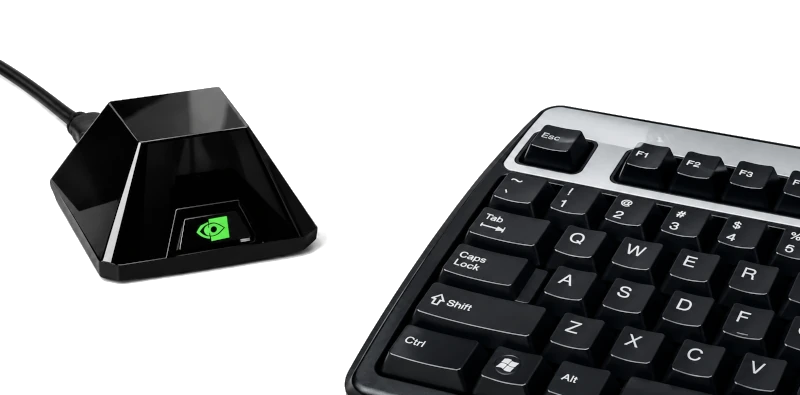
연결 방법
1. NVIDIA 3D 에미터를 컴퓨터에 연결하세요2. 플레이어 디렉토리에서 드라이버 설치 프로그램을 여세요 zadig.exe
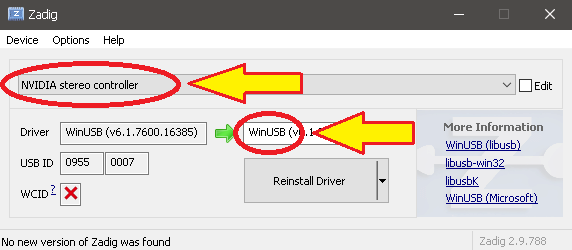
3. '옵션' -> '장치 목록' 메뉴에서 "NVIDIA 스테레오 컨트롤러"를 선택하세요
4. 기존 드라이버를 WinUSB Microsoft로 설치하거나 교체하세요
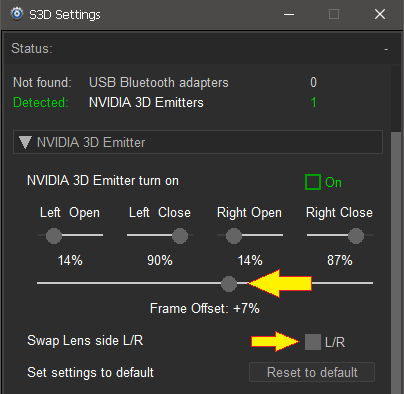
플레이어의 '안경' 버튼을 누르고 장치 제어 인터페이스를 엽니다. NVIDIA 설정 탭으로 이동하여 활성화 체크박스를 켜세요.
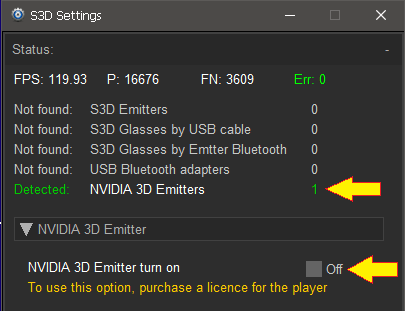
NVIDIA 이미터 설정
1. 시차 컨트롤을 0으로 설정하세요2. 프레임 오프셋 노브를 사용하여 고스팅을 최소화하도록 디스플레이 지연을 조정하세요
3. 그런 다음 시차로 비디오를 취향에 맞게 미세 조정하세요
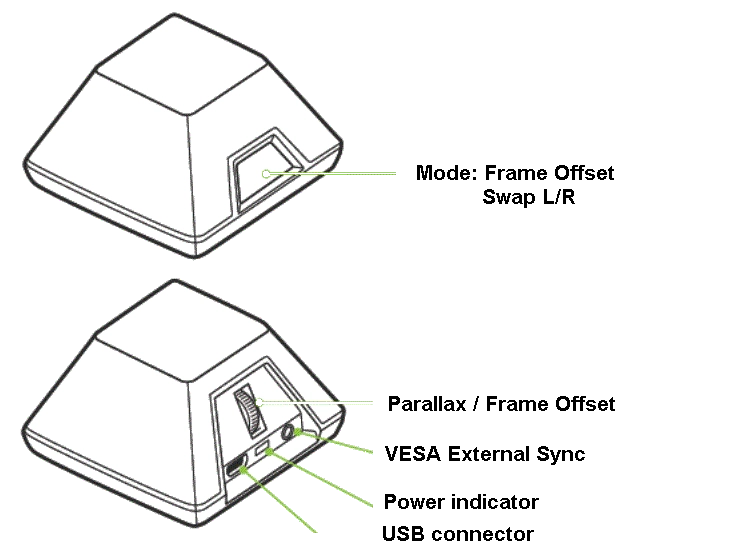
피라미드의 버튼과 휠을 사용하여 빠르게 조정할 수 있습니다. 밝은 영역에서 고스팅이나 이중선이 보이면 밝기와 대비를 약간 줄이고 렌즈 개폐 타이밍을 조정하세요. 이렇게 하면 원치 않는 시각적 아티팩트가 줄어듭니다.
플레이어 설정 메뉴에서 유연한 화질 컨트롤을 찾을 수 있습니다. 색상 균형 설정을 사용하여 3D 안경에 맞게 색상 보정을 수행할 수 있습니다. 비디오 밝기/대비와 디스플레이의 하드웨어 설정을 모두 조정할 수 있습니다.
일반 모드와 3D 모드 사이를 전환할 때 설정 프로필이 자동으로 전환될 수 있습니다. 이 동작을 위해 자동 모드를 활성화하세요. 자세한 설명은 플레이어 설명 페이지를 읽어주세요.
고품질 3D 쇼를 즐기세요..
 S3D
S3D싱가포르 2026



