
 3D 비디오
 kr
kr
 English
 Deutsch
 French
 Russian
 Spanish
 Portugues
 Japanese
 Turkey
 Italy
Italy Poland
 Indonesia
 Arabic
 India
India Thailand
 Malaysia
 Filipino
 China
China Taiwan
 Vietnam
 Netherlands
 Sweden
 Norway
 Denmark
3D 비디오 플레이어는 컴퓨터에서 액티브 셔터 3D 안경을 사용하여 3D 미디어를 표시하도록 설계되었습니다. 최대한의 품질로 3D 영상을 시청할 수 있도록 PC를 구성할 수 있습니다. PC 디스플레이가 충분히 빠르다면, 이미지는 3D IMAX 영화관보다 더 나은 품질로 보일 것입니다.
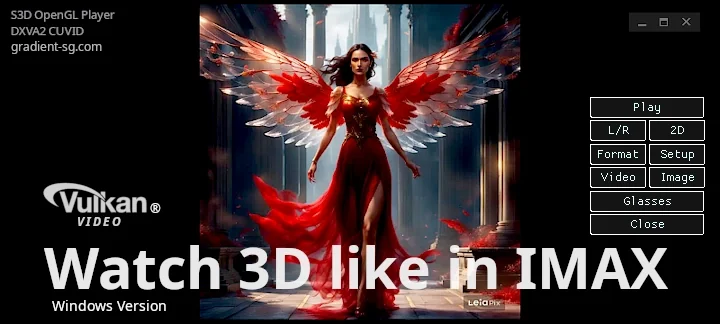
우리 솔루션의 주요 장점은 뛰어난 이미지 품질입니다. 어떤 미니 안경이나 무안경 3D 디스플레이도 우리보다 더 나은 이미지 품질을 보여줄 수 없습니다. 그 이유에 대해 읽어보실 수 있습니다.
3D를 즐기기 위해 비싼 장비를 구입할 필요가 없습니다. 플레이어는 다양한 컴퓨터에서 성공적으로 작동하며 최소한의 비용으로 높은 품질의 이미지를 제공합니다. 유연한 드라이버 소프트웨어가 최상의 3D 품질을 달성할 수 있도록 컴퓨터 매개변수를 조정합니다.
호환 안경 목록에 있는 모든 안경을 사용할 수 있습니다. 장비를 구매하기 전에 플레이어 소프트웨어를 확인해야 합니다. 3D 비디오가 작은 멈춤이나 프레임 드롭 없이 부드럽고 안정적으로 재생된다면, 컴퓨터에 충분한 성능이 있다는 의미입니다.
PC에 추가해야 할 것:
S3D Emitter 싱크로나이저, 또는
NVIDIA Emitter 싱크로나이저
호환되는 모든 3D 안경:
S3D Glasses 블루투스, 또는
3D IR 셔터 안경, 또는
DLP Link 안경, 단 $10에 불과
데모 미디어 파일:
3D 아트, 영화, 사진, 그림
아바타 '불과 재' 예고편 3D
플레이어 소프트웨어를 사용하여 비디오 시청을 시도하고 기기에서 성능을 확인해 보세요. 플레이어는 아직 활발히 개발 중이며 많은 기능이 아직 완전히 완성되지 않았습니다. 고품질 3D 플레이어를 만드는 것은 복잡한 작업이며, 우리는 단계별로 개선하고 있습니다.
3D 플레이어 매개변수
| 그래픽 드라이버 | OpenGL 4.6 |
| 비디오 엔진 | FFmpeg 9.1 "Lei" |
| 비디오 디코더 | Vulkan Video |
| 운영 체제 | Win10, Win11 |
| 디스플레이 방식 | 사이드 전환 |
| 디스플레이 프레임 레이트 | 90 Fps.. 255 Fps |
| 권장 프레임 레이트 | 120.. 144 Fps |
| 3D 미디어 형식 | SBS-X, SBS-P, L&R, T/B |
| 3D 비디오 형식 | SBS, T/B, Compreseed |
| 3D 안경 유형 | 액티브 셔터 안경 |
| 동기화 | USB 케이블, Bluetooth LE, IR 동기화 |
| 호환성 | S3D Glasses S3D Emitter NVIDIA Emitter |
| 비디오 드라이버 유형 | NVIDIA Studio Driver |
NVIDIA HotFix 581.94 사용을 시도해 보세요. 하지만 Microsoft는 예측할 수 없어 다음에 무엇을 망칠지 알기 어렵습니다. Win11에서 플레이어 작동성을 보장하지 않습니다.
고품질 S3D Kit를 할인가로 구매하실 수 있습니다: Emitter + Glasses.
키트는 개봉 즉시 사용할 수 있습니다.

플레이어 컨트롤
버튼: 재생/정지
재생을 시작하거나 재생을 중지하고 파일을 닫습니다. 다른 모든 플레이어와 동일합니다.버튼: 일시정지/재개
이미지 표시와 함께 일시정지합니다. 다시 누르면 계속됩니다..버튼: L/R
스테레오 사진 파일이 뒤섞이거나 잘못 그룹화된 경우, 좌/우 시점 출력의 순서를 전환합니다.버튼: 2D/3D
스테레오 모드와 일반 모드 중에서 선택합니다.버튼: 포맷
3D 비디오 파일은 다양한 이미지 패키징 방식을 가지고 있습니다. 먼저 일반을 선택하여 프레임이 어떻게 배열되는지 확인한 후, 원하는 옵션으로 전환하십시오.버튼: 비디오
비디오 또는 단일 이미지를 표시합니다. 단일 사진 파일 또는 비디오 파일을 선택하십시오.버튼: 이미지
여러 장의 사진이나 그림을 표시합니다. 이미지 파일이 있는 디렉토리의 위치를 선택하십시오. 슬라이드 쇼가 자동으로 시작됩니다.버튼: 안경
3D 안경 설정 인터페이스를 엽니다.3D에 가장 적합한 디스플레이
제한 사항좋은 화질을 얻으려면, 디스플레이가 120 FPS 이상의 주사율을 지원해야 합니다. 플레이어는 구형 75 Hz 디스플레이에서도 작동하지만, 그로 인한 강한 깜빡임이 심하여 3D 시청이 어려워집니다. 최상의 3D 경험을 위해, 픽셀 응답 시간이 1-2 ms인 최신 게이밍 모니터를 사용할 것을 권장합니다. 이러한 디스플레이는 최소한의 고스팅과 크로스토크(이중 윤곽)로 밝은 이미지를 생성합니다. 모니터 설명서에서 이 사양을 반드시 확인하십시오. 픽셀 응답 시간이 3 ms를 초과하면 3D 이미지 품질이 눈에 띄게 저하될 수 있습니다.
어두운 곳에서 밝은 곳으로, 그리고 밝은 곳에서 어두운 곳으로의 빠른 픽셀 전환이 모두 똑같이 중요합니다. 그렇지 않으면 픽셀이 상태를 충분히 빠르게 전환할 수 없기 때문에 좌우 스테레오 프레임이 LCD 패널 내에서 광학적으로 섞이게 됩니다. 결과적으로 양쪽 눈의 이미지가 겹쳐져 올바른 입체 분리가 불가능해집니다. 이 결함은 안경을 조정하여 수정할 수 없습니다.
또한 디스플레이가 라인별이 아닌 전체 패널이 동시에 갱신되는 글로벌 셔터 리프레시 모드를 지원하는 것이 매우 바람직합니다. 제조사가 프레임 갱신을 너무 느리게 구현하면, 예를 들어 화면 상단에는 새로운 왼쪽 눈 이미지가 보이지만 하단에는 여전히 이전 오른쪽 눈 이미지가 표시될 수 있습니다. 이러한 유형의 스캔아웃 겹침도 3D 효과를 저하시킵니다.
마지막으로, LCD 패널은 서로 다른 편광 방향으로 제조된다는 점을 명심하십시오. 안경을 주문하기 전에 S3D 안경 페이지를 참조하여 디스플레이와 호환되는 모델을 선택하십시오.
성능의 챔피언
픽셀의 빠른 켜짐과 꺼짐 모두 중요합니다 - 그렇지 않으면 스테레오 프레임이 디스플레이 매트릭스 내에서 광학적으로 섞여 올바른 3D를 얻을 수 없습니다. 이 문제는 안경을 조정하여 쉽게 해결할 수 없습니다. 최신 디스플레이는 1000 fps 이상의 프레임 레이트에 도달할 수 있습니다. 픽셀 응답 시간은 예를 들어 다음과 같은 제품의 경우 0.03 ms 미만일 수 있습니다:
AG276QZD
FO27Q5P
LG UltraGear 25G590B
1000 FPS - 진정한 토네이도!
세계에서 가장 빠른 디스플레이 속도로, 시점 간 3D 크로스토크가 0.5% 미만으로 감소합니다 - 인간의 눈으로 감지할 수 있는 수준보다 훨씬 낮습니다. 그 결과는 뛰어난 3D 품질뿐만 아니라, 실제 시야에 놀라울 정도로 가까운 이미지입니다.
최고의 모니터: 120Hz, 144Hz, 240Hz
최고의 모니터 개요
이미지 설정
플레이어 창의 크기를 선택할 수 있으며 애플리케이션이 이를 기억합니다. 이미지는 창에 맞게 자동으로 조정됩니다. 원본 그림의 크기가 플레이어 창의 크기보다 큰 경우, 축소해도 이미지가 손상되지 않습니다. 그러나 대부분의 경우 그림이 창보다 작아서 확대해야 합니다. 가장 마음에 드는 스케일링 방법을 선택하세요.3D 모드로 전환할 때, 안경의 서로 다른 색상 흡수 불균형을 보정하기 위해 그림 렌더링 매개변수를 조정하세요. 디스플레이 매개변수는 일반 모드와 3D 모드에 대해 별도로 설정할 수 있습니다. 보정이 비활성화되면 이미지에 적용되지 않습니다.
3D 이미지 형식
일반적으로 하나의 파일에 두 개의 이미지가 저장됩니다. 하나는 왼쪽 눈용, 하나는 오른쪽 눈용입니다. 제작자는 다양한 유형의 장비에서 다양한 시청 방법에 맞추기 위해 규칙을 따르지 않고 원하는 대로 이미지를 패키징하는 경우가 많습니다. 플레이어는 모든 형식을 표시할 수 있습니다. 패키징 유형을 자동으로 감지할 수 있도록 이미지 파일 이름에 알파벳 끝 코드를 추가하세요. 이 코드는 파일 이름의 마지막 점 앞에 위치해야 합니다. 구식 anglif 형식에 대한 지원은 추가하지 않습니다. 그 사용은 시대에 뒤떨어져 있으며 상식에 어긋납니다.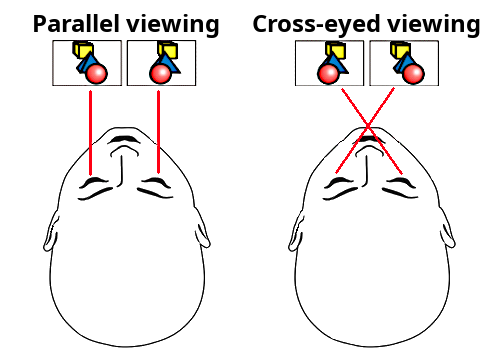 파일 패키징 코드 표
• 평행 사례 예시:
picture-file-name-p.jpg
여기서: p - sbs 스테레오 이미지, 평행
왼쪽 프레임이 먼저 배치되고 표시됩니다.
sbs - 파일 이름에서 발견된 단어도 평행 형식으로 허용됩니다
• 교차 시선 사례 예시:
picture-file-name-x.jpg
여기서: x - sbs 스테레오 이미지, 교차 시선
오른쪽 프레임이 왼쪽에 배치되고 먼저 표시됩니다.
cross - 파일 이름에서 발견된 단어도 교차 시선 형식으로 허용됩니다
• 별도 측면 파일:
picture-file-name-l.jpg
picture-file-name-r.jpg
여기: l - 왼쪽 마킹, r - 오른쪽 마킹
하나의 3D 사진으로 표시됩니다.
Image 버튼으로 다양한 이미지가 있는 디렉터리를 열고 슬라이드 쇼를 실행하면, 플레이어 선택기는 예를 들어 다음과 같이 라벨이 지정된 이미지 파일만 표시합니다: *p.jpg, *x.jpg, *l.jpg + *r.jpg
선택기가 별도 파일에서 스테레오 쌍을 찾으면: filename-l.jpg + filename-r.jpg, 이를 하나의 3D 프레임으로 묶어 하나의 이미지로 표시합니다. 파일에 라벨이 없으면 일반 이미지로 표시됩니다.
Image 버튼을 사용하여 어떤 그림 파일이든 열고 Format 메뉴에서 스테레오 모드를 선택할 수 있습니다. 자동 선택을 비활성화하려면 Format Auto Select 체크박스를 OFF로 전환하십시오.
3D 비디오 형식
비디오 파일도 마찬가지로, 형식 규칙을 따르지 않고 원하는 대로 패키징될 수 있습니다. 따라서 아래 설명에 따라 태그를 지정해 주십시오. 그러면 플레이어가 즉시 올바르게 시작할 수 있습니다.1. 좌우 나란히 일반
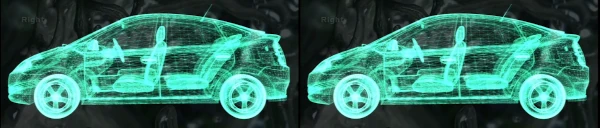
두 개의 스테레오 프레임이 함께 배치되어, L과 R이 나란히 있습니다. 기하학적으로 압축되지 않았습니다. 이 경우 옵션을 사용하십시오: 좌우 나란히 일반. 이에 따라 비디오 파일 이름의 점 앞에 2글자를 추가하십시오: -p 또는 -x.
여기서 p - 왼쪽 그림을 먼저 표시합니다.
또는 x - 오른쪽 그림을 먼저 표시합니다.
예: video-file_p.mp4 또는 video-file-p.mp4
여기서: p - 평행 시점 SBS, 왼쪽 먼저 (압축되지 않음)
sbs - 파일 이름에서 발견된 단어도 평행 시점 형식으로 허용됩니다
예: video-file-x.mp4 또는 video-file_x.mp4
여기서: x - 교차 시점 SBS, 오른쪽 먼저, (압축되지 않음)
cross - 파일 이름에서 발견된 단어도 교차 시점 형식으로 허용됩니다
2. 좌우 나란히 압축
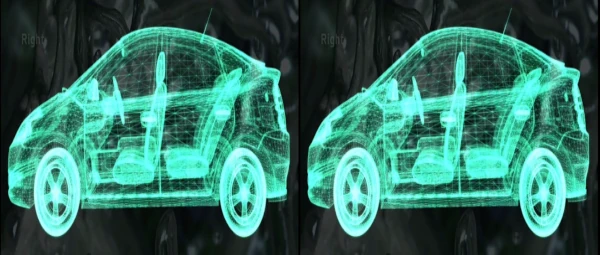
두 개의 스테레오 프레임이 함께 패킹되어, L과 R이 나란히 있습니다. 하지만 수평으로 기하학적으로 압축되었습니다. 일반 이미지를 얻으려면 늘려야 합니다. 따라서 수평 (해상도) 품질이 2배 나빠집니다. 플레이어가 이미지를 늘려야 하며 품질이 저하됩니다. 이 경우 옵션을 사용하십시오: 좌우 나란히 압축. 이에 따라 파일 이름의 점 앞에 2글자를 추가하십시오: pc 또는 xc.
여기서 p - 첫 번째 왼쪽 그림을 표시합니다.
또는 x - 첫 번째 오른쪽 그림을 표시합니다.
예: video-file-name pc.mp4
여기서: p - 평행 SBS, 왼쪽 먼저, c - 수평 압축
3. 상하 압축
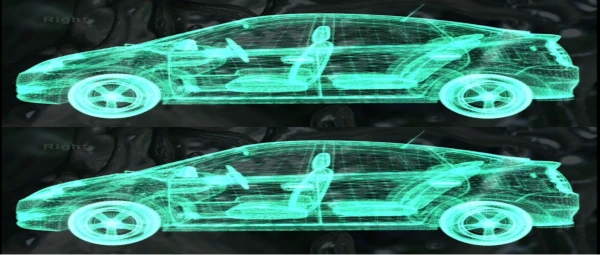
두 개의 스테레오 프레임이 함께 있으며, L은 상단, R은 하단 위치에 있습니다. 기하학적으로 수직 압축되었습니다. 정상적인 이미지를 얻으려면 수직으로 늘려야 합니다. 따라서 수직 품질이 2배 나빠집니다. 이 경우 옵션을 사용하세요: 상하 압축. 그에 따라 파일 이름의 점 앞에 2글자를 추가하세요: tc 또는 bc.
여기서 t - 상단 그림을 먼저 표시(왼쪽).
또는 b - 하단 그림을 먼저 표시(왼쪽).
c - 이미지가 수직으로 압축됨.
예: video-file-name tc.mp4
4. 상하 일반
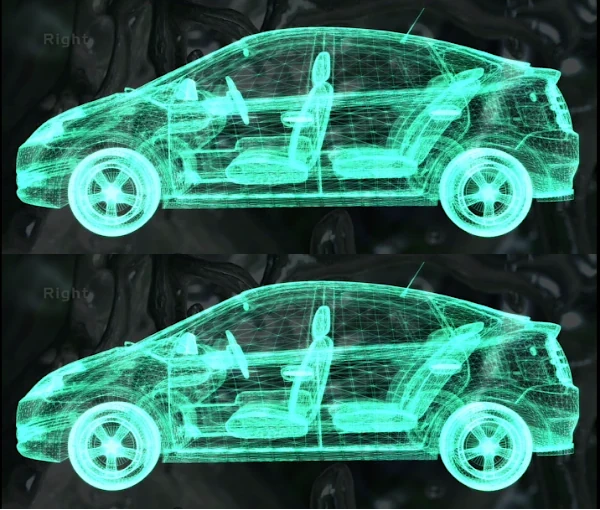
두 개의 스테레오 프레임이 함께 있으며, L과 R이 서로 위에 있습니다. 기하학적으로 압축되지 않았습니다. 이 경우 옵션을 사용하세요: 상하 일반. 그에 따라 파일 이름에 2글자를 추가하세요: -t 또는 -b.
여기서 t - 상단 그림을 먼저 표시(왼쪽).
또는 b - 하단 그림을 먼저 표시(왼쪽).
이미지는 수직으로 압축되지 않았습니다.
예: video-file-name -b.mp4
형식 메뉴에서 원하는 형식을 수동으로 선택할 수 있습니다. 라벨이 없는 파일은 일반 비디오로 표시됩니다.
장비 연결 방법
모델별 상세 설명. 필요한 옵션을 선택하세요.연결 S3D 안경
연결 S3D 이미터
연결 S3D 동글
연결 NVIDIA 3D Vision 안경
연결 DLP Link 안경
설치 방법
1. 플레이어가 포함된 zip 아카이브 다운로드2. 편리한 위치에 압축 해제
3. 바이러스 백신으로 파일 검사!
4. 3D 이미터 드라이버 다운로드 및 설치
5. 그래픽 카드 OpenGL 드라이버 업데이트
6. 안경 및 이미터 펌웨어 업데이트
7. 비디오 카드 드라이버에서 수직 동기화 옵션 활성화
8. 3D 데모 비디오 다운로드
9. 3D 데모 사진 다운로드
10. 재생을 실행하고 안경 조정
가능한 문제
플레이어가 시작 시 충돌하거나 오류 메시지가 표시되는 경우. 이 상황은 90%의 경우 비디오 카드의 오래된 OpenGL 드라이버로 인해 발생합니다. OpenGL Extensions Viewer 를 실행하면 그래픽 카드와 드라이버가 지원하는 OpenGL 버전을 확인할 수 있습니다. 드라이버는 최신 버전으로 업데이트해야 합니다. C 드라이브에서 플레이어를 사용하지 마십시오. Windows가 플레이어의 정상 실행을 차단할 수 있습니다. 설치 경로에는 공백이나 영어 이외의 문자가 포함될 수 없습니다. 영어 알파벳만 사용하십시오.
플레이어 속도를 높이는 방법
빠른 그래픽 카드를 사용하고 있음에도 플레이어가 일정하지 않게 실행되거나, 프레임이 누락되거나 화면이 끊기는 경우가 있습니다. 이럴 때는 성능에 맞게 설정을 조정해야 합니다. 기본 드라이버 구성은 최고의 렌더링 성능보다 최대 호환성과 낮은 전력 소비를 우선시합니다.참고: 2026년 5월부터 GeForce Game Ready / Studio 드라이버에서는 기존의 "NVIDIA Control Panel"이 더 이상 제공되지 않습니다. 아래의 모든 설정은 이제 NVIDIA App에서 확인할 수 있습니다. 레거시 3D 옵션(Anisotropic filtering, Antialiasing FXAA, PhysX GPU 등)은 "Show Legacy Settings" 아래에 있습니다.
고정 재생률을 사용하세요 - G-SYNC를 활성화하지 마세요
액티브 셔터 안경은 안정적인 재생률에 위상 고정되어야 하므로, 디스플레이는 고정된 높은 재생률(일반적으로 120 Hz)로 실행되어야 합니다. 가변 재생률 기술(G-SYNC / FreeSync / Adaptive Sync / VRR)은 셔터 스테레오와 호환되지 않습니다 — NVIDIA 자체 스택은 입체 3D가 켜지는 순간 G-SYNC를 비활성화합니다. 여기서 G-SYNC를 활성화하면 위상 드리프트, 크로스토크 및 깜박임만 발생합니다.
1. Windows 설정 → 디스플레이 → 고급 디스플레이 → 재생률을 120 Hz(또는 패널의 기본 스테레오 재생률)로 설정합니다.
2. NVIDIA App → 디스플레이 → 이 디스플레이에 대해 G-SYNC / VRR / Adaptive Sync를 비활성화합니다.
3. NVIDIA App → 그래픽 → 드라이버를 최대 성능으로 설정합니다(전원 관리 모드 → 최대 성능 선호).
NVIDIA App → 그래픽 → 전역 설정(이전의 3D 설정 관리)
비디오 플레이어의 경우 이 노브들은 파이프라인 속도를 높이기보다는 대부분 GPU 여유 공간을 확보합니다. 실제로 중요한 세 가지는 전원 관리 모드, OpenGL 렌더링 GPU(이산형 NVIDIA 카드를 선택하세요 — Optimus 노트북에서 중요함) 그리고 위의 고정 새로 고침입니다.
| 전원 관리 모드 | 최대 성능 선호 |
| OpenGL 렌더링 GPU | 사용자의 NVIDIA GPU (예: GeForce RTX) |
| 모니터 기술 | 고정 재생률 (G-Sync 아님) |
| 수직 동기화 | 켜기 |
| 삼중 버퍼링 (OpenGL) | 켜기 |
| 기본 설정 재생률 | 120..144Hz |
| 저지연 모드 | 켜기 (DX9/11 전용) |
| 스레드 최적화 | 자동 |
| 셰이더 캐시 크기 | 드라이버 기본값 (켜짐) |
| OpenGL GDI 호환성 (있는 경우) | 성능 우선 |
| 다중 디스플레이 / 혼합 GPU 가속 | 단일 디스플레이 성능 모드 |
| 확장 제한 | 꺼짐 |
| 이방성 필터링 | OFF |
| 앤티앨리어싱 (모드) | OFF / 응용 프로그램 제어 |
| 텍스처 필터링 (품질) | 고성능 |
| 텍스처 필터링 (삼선형 최적화) | ON |
| 텍스처 필터링 (이방성 샘플 최적화) | 켜기 |
| 텍스처 필터링 (네거티브 LOD 바이어스) | 고정 |
PhysX 프로세서: 자동 선택 (플레이어에 영향을 주지 않습니다).
모든 것이 빠르게 실행되고 눈에 띄는 아티팩트 없이 작동하면, 원하는 대로 설정을 더 높은 품질로 다시 올릴 수 있습니다.

다운로드
최신 버전:
플레이어 테스트 샘플
공식 릴리스:
Windows 드라이버:
S3D Emitter 드라이버
S3D Glasses 드라이버
3D 영화:
3D Macro Show
3D Aquarium
3D 비디오 예고편
3D 비디오 예고편
3D 비디오 예고편
3D 미디어 목록
3D 사진:
3D 데모 팩, 크로스 뷰
3D 데모 팩, 평행 보기
플레이어 테스트 샘플
공식 릴리스:
Windows 드라이버:
S3D Emitter 드라이버
S3D Glasses 드라이버
3D 영화:
3D Macro Show
3D Aquarium
3D 비디오 예고편
3D 비디오 예고편
3D 비디오 예고편
3D 미디어 목록
3D 사진:
3D 데모 팩, 크로스 뷰
3D 데모 팩, 평행 보기
Homepage
Terms & Conditions
About Us
Privacy Policy
Business Info
Contacts
Payment
Shipping
Send Msg
 S3D
S3DSingapore 2026



