
 kr
kr
 English
 Deutsch
 French
 Russian
 Spanish
 Portugues
 Japanese
 Turkey
 Italy
Italy Poland
 Indonesia
 Arabic
 India
India Thailand
 Malaysia
 Filipino
 China
China Taiwan
 Vietnam
 Netherlands
 Sweden
 Norway
 Denmark
NVIDIA 스테레오 드라이버와의 통합
이제 가장 어려운 부분입니다. 게임용 NVIDIA 스테레오 드라이버에 3D 안경을 추가할 것입니다. 그 전에 S3D Player를 테스트하고 디스플레이와 안경을 조정해야 합니다. 원하는 안경 유형에 맞게 이미터를 구성하고, 그 후에야 게임 실행을 시도하세요. 이 통합 방법은 RTX30 시리즈 이전의 구형 그래픽 카드에서 작동해야 합니다. 저희는 오늘날에도 GeForce RTX2070에서 성공적으로 사용하고 있습니다. 아래 설명된 방법을 사용하면 비디오 드라이버를 상당히 깊이 롤백해야 하며, 다른 프로그램이 이를 좋아하지 않을 수 있습니다.
NVIDIA는 공식적으로 3D Vision 기술 지원을 중단했습니다.
3D Vision 패키지가 포함된 마지막 드라이버는 R418 버전이었으며, 2020년 1월까지 지원되었습니다. 이 버전 이후 NVIDIA는 3D Vision 지원 드라이버 업데이트를 중단했습니다. 이는 RTX20보다 새로운 모든 그래픽 카드, 즉 RTX30 및 최신 시리즈를 포함하여 3D Vision을 지원하지 않는다는 것을 의미합니다.
3D Vision 패키지가 포함된 마지막 드라이버는 R418 버전이었으며, 2020년 1월까지 지원되었습니다. 이 버전 이후 NVIDIA는 3D Vision 지원 드라이버 업데이트를 중단했습니다. 이는 RTX20보다 새로운 모든 그래픽 카드, 즉 RTX30 및 최신 시리즈를 포함하여 3D Vision을 지원하지 않는다는 것을 의미합니다.
3D Vision 지원 종료
S3D Emitter의 장점
S3D Emitter를 사용하면 여러 제조사의 다양한 3D 안경과 즉시 폭넓은 호환성을 얻을 수 있습니다. 1분 이내에 설정하고 실행할 수 있습니다 - 장치를 USB에 연결하고 조정하기만 하면 됩니다. 저희 팀은 이미지 안정화 및 캡처 알고리즘을 지속적으로 개선하고 있습니다. 또한 직관적인 그래픽 제어 인터페이스로 시스템 조정이 빠르고 간편합니다.S3D-Emitter를 NVIDIA 모드로 전환
장치 하단에서 마지막 버튼을 1~2초 동안 길게 누르세요. 장치의 밝은 녹색 LED 표시등이 켜집니다. 이는 S3D-emitter가 NVIDIA 하드웨어 호환 모드로 진입했음을 나타냅니다.
이미터가 올바르게 연결되었는지 확인하세요. '장치 관리자'를 엽니다. 키보드에서 Win+R을 누르면 '실행' 창이 열립니다. devmgmt.msc 명령을 입력하고 Enter를 누르세요.
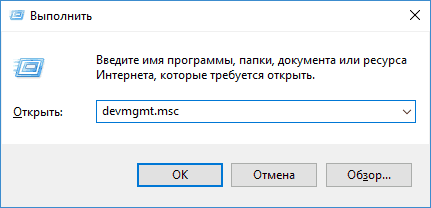
시스템에 새 모드용 드라이버가 올바르게 설치되었는지 확인하세요. 'USB 컨트롤러' 그룹에서 목록에 장치 이름이 있는지 찾아보세요.
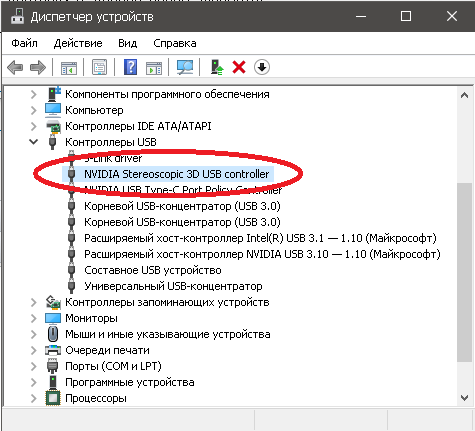
"NVIDIA Stereoscopic 3D USB controller"가 목록에 없으면, NVIDIA Emitter 전용 드라이버를 설치해야 합니다:
NVIDIA 3D 컨트롤러 드라이버
동일한 컨트롤러 드라이버는 전체 NVIDIA 3D Vision 드라이버 패키지에도 포함되어 있습니다. NVIDIA 3D Vision을 사용하려면 그래픽 드라이버와 3D Vision 컨트롤러 드라이버가 모두 포함된 전체 드라이버 패키지를 설치해야 합니다. 3D Vision 컨트롤러 드라이버만 설치하면 충분하다고 생각하지 마세요. 이는 동기화 제어에만 사용됩니다.
최신 버전 425.31을 다운로드하여 전체 드라이버 패키지를 수동으로 설치할 수 있습니다. 이 버전은 NVIDIA 3D Vision을 지원하는 마지막 릴리스입니다. 가장 쉬운 방법은 "3D Fix Manager" 구성 유틸리티를 사용하여 드라이버를 설치하는 것입니다.
개발자 웹사이트에서 다운로드 "3D Fix Manager"
"Drivers" 탭으로 이동하여 프로그램 권장 사항에 따라 필요한 모든 파일을 추가하세요. 결과적으로 유사한 구성이 되어야 하지만, 디스플레이와 비디오 카드의 이름은 다를 수 있습니다.
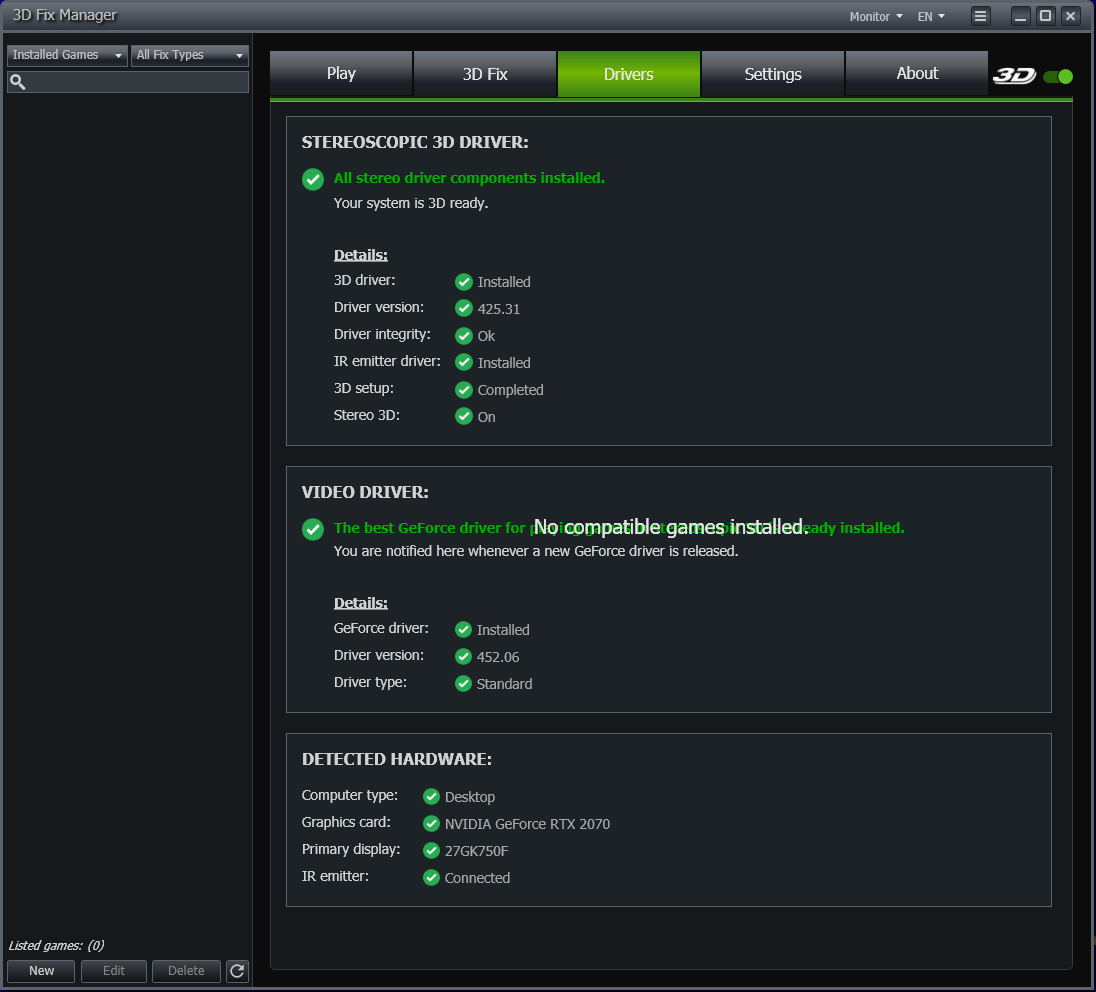
드라이버 설치 후 주의하세요.
모든 것이 설치되고 구성되어 작동한다면, NVIDIA의 새 업데이트를 설치하지 마세요! 새 버전은 설정을 망가뜨려 3D가 작동하지 않게 됩니다. 새 드라이버는 레지스트리를 변경하고 '3D Fix Manager'는 수동으로 모든 것을 제거하고 레지스트리를 정리하지 않는 한 구성을 복원할 수 없습니다. 그런 다음 '3D Fix Manager'에서 드라이버를 다시 설치해야 합니다.
디스플레이 프로필 생성.
다음으로, 가상 3D 디스플레이 파일을 생성하고 그 프로필(설정)을 PC에 있는 기존 프로필에 추가하여 NVIDIA 드라이버가 두 번째의 특수 3D 디스플레이를 사용하는 것으로 인식하게 하세요. 이렇게 하지 않으면 드라이버가 시작을 거부합니다.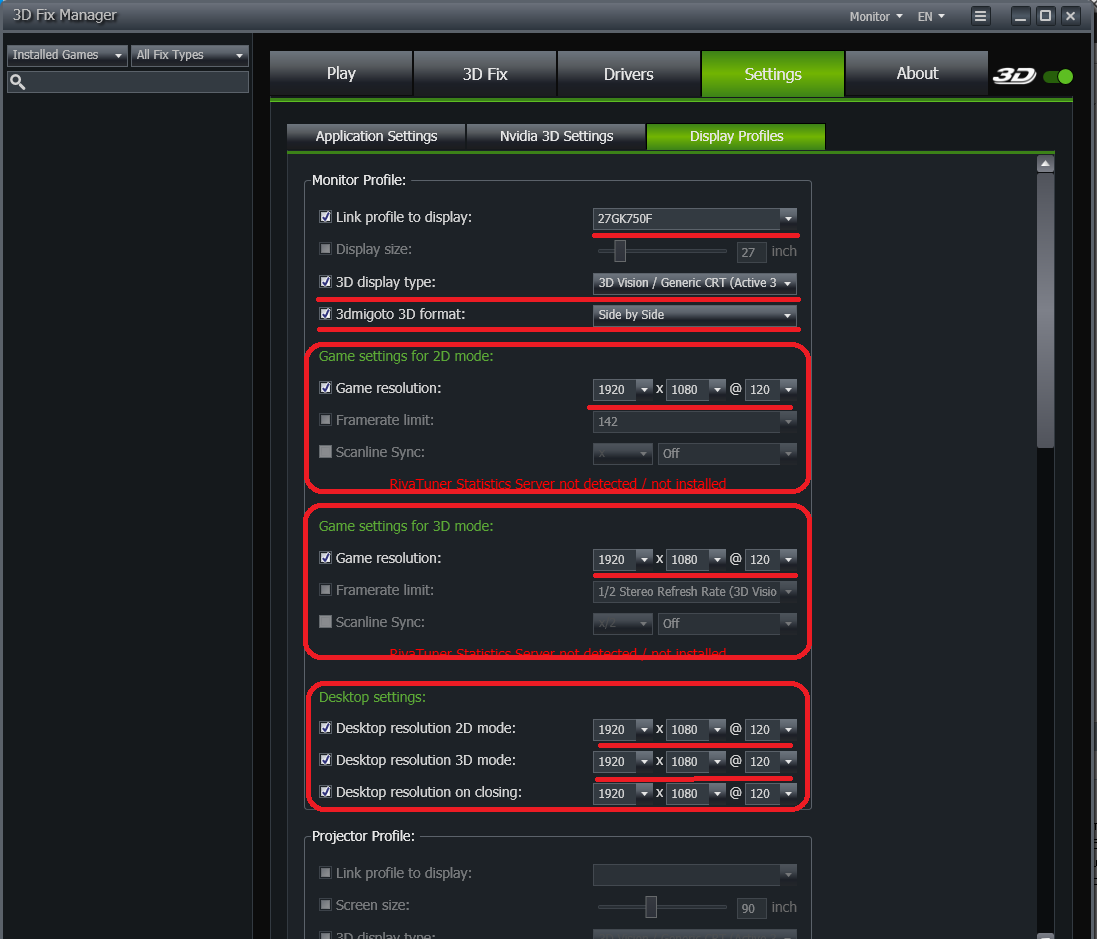
Settings -> Display Profiles 탭으로 이동하여 설정을 입력하세요. 다양한 모드에서 사용할 화면 해상도와 허용 가능한 프레임 속도를 정의해야 합니다. 안경이 제대로 작동하려면 디스플레이가 지원하는 경우 120Hz와 같은 값을 설정해야 합니다. 허용 가능한 화면 해상도와 최대 작동 fps는 하드웨어 사양을 확인하세요. 디스플레이가 느리다면 화면이 "느려지지" 않도록 최대 해상도를 선택하지 마세요. 여기까지가 "3D Fix Manager" 프로그램 작업의 끝이며 닫을 수 있습니다.
스테레오 드라이버 켜기 및 활성화
이제 NVidia Stereoscopic 드라이버를 활성화할 준비가 모두 되었습니다. 시작 메뉴 또는 디스플레이 속성 -> "Nvidia Control Panel"을 엽니다. 여기에 "Stereoscopic Display Type" 선택 상자가 나타납니다. 이전에 생성한 3D 가상 디스플레이(프로필)를 선택하세요.3D 모드에 들어가기 전에 매번 사용할 디스플레이를 선택해야 합니다. 인터페이스에 버그가 있어 설정을 기억하지 못하기 때문입니다. 전원을 끄면 설정이 지워지고 디스플레이 선택이 제어판에 표시되지 않습니다.
1. "Nvidia Control Panel"을 엽니다.
2. 프로필 선택: "Standard Analogue Display".
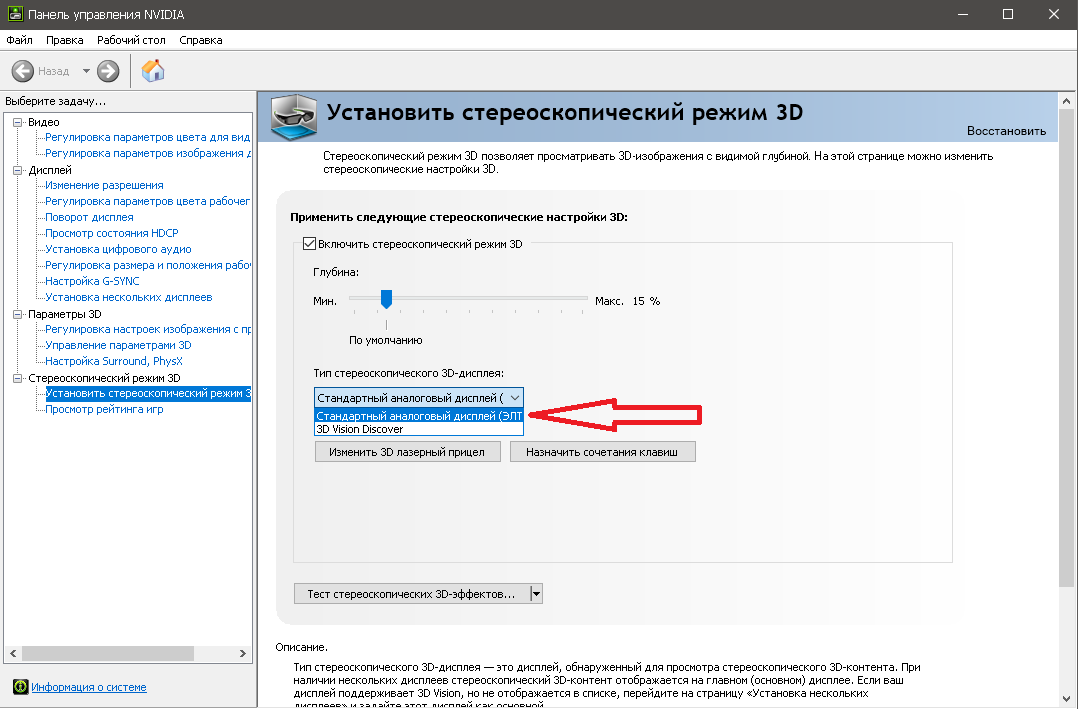
3. 다음으로, "Setup Wizard"를 실행하고 "Pyramid and glasses" 세트와 함께 작동하도록 드라이버를 구성하세요.
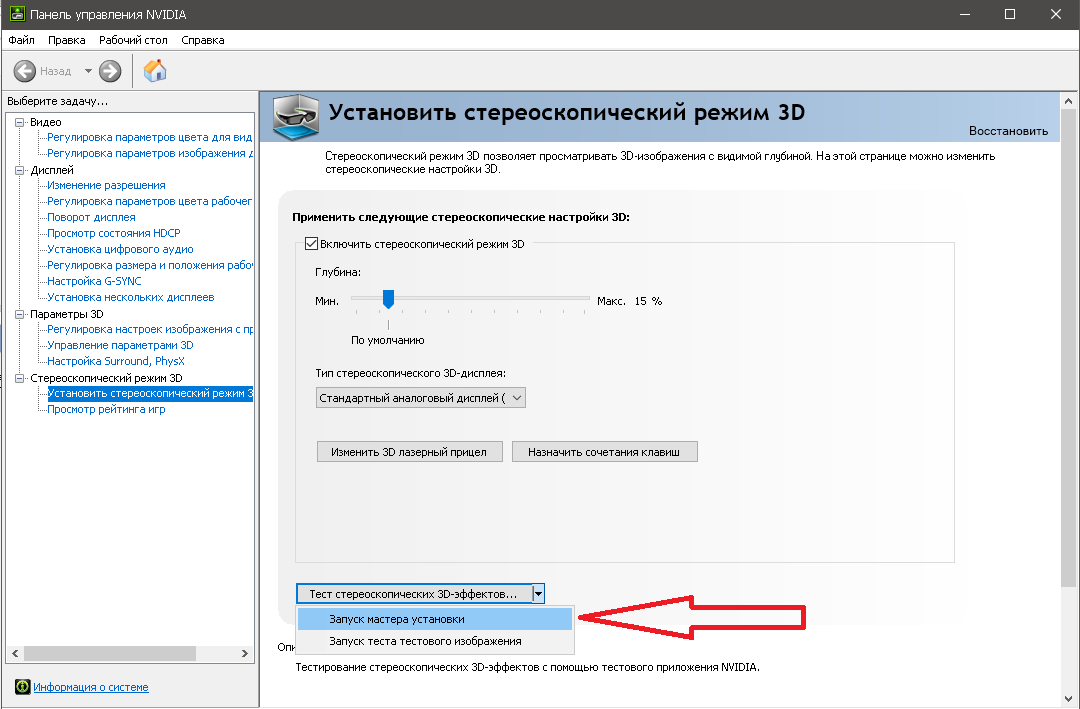
4. 'Run 3D stereo effects test' 항목을 볼 수 있습니다.
5. 다음으로, NVidia 3D 플레이어를 열면 모든 것이 작동해야 합니다.
게임 테스트
"설정 마법사"를 성공적으로 완료한 후 게임을 실행해 볼 수 있습니다. "키보드 단축키 지정" 버튼을 누르고 키보드에서 어떤 명령으로 스테레오 설정을 할 수 있는지 확인하세요. 눈의 편안함을 위해 스테레오 베이스의 깊이를 조정하세요.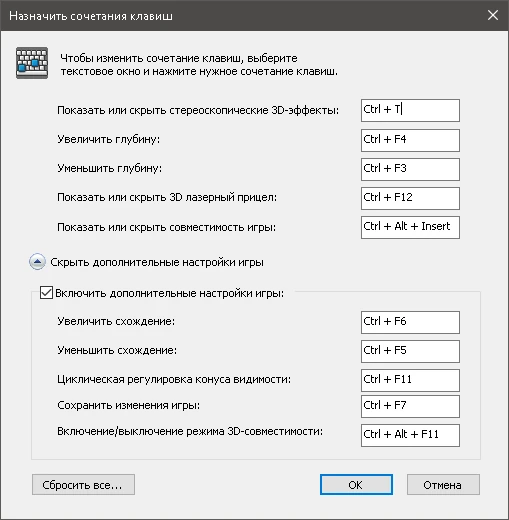
다음으로, 사용 가능한 게임 목록을 확인하고 하드웨어 요구 사항을 읽어보아야 합니다.
호환 게임 목록 게임 목록
게임 설치 지침 설치 및 알려진 문제
이 문서의 정보는 2026년 여름에 다시 확인되었으며, 이 방법은 구형 그래픽 카드에서 작동했습니다. 이야기는 여기까지입니다. 게임 적응에 대한 더 많은 정보는 전용 포럼을 읽어보세요. 즐겁게 플레이하세요!
Homepage
Terms & Conditions
About Us
Privacy Policy
Business Info
Contacts
Payment
Shipping
Send Msg
 S3D
00:00:00
S3D
00:00:00Singapore 2026



