
 3D Video
 kr
kr
 English
 Deutsch
 French
 Russian
 Spanish
 Portugues
 Japanese
 Turkey
 Italy
Italy Poland
 Indonesia
 Arabic
 India
India Thailand
 Malaysia
 Filipino
 China
China Taiwan
 Vietnam
 Netherlands
 Sweden
 Norway
 Denmark
3D 비디오 플레이어는 액티브 셔터 방식의 3D 안경을 사용하여 컴퓨터에서 3D 미디어를 재생하도록 설계되었습니다. 이 플레이어를 사용하면 PC를 설정하여 최고 화질로 3D 콘텐츠를 시청할 수 있습니다. PC 디스플레이 속도가 충분히 빠르다면, 3D IMAX 영화관보다 더 뛰어난 화질을 경험할 수 있습니다.
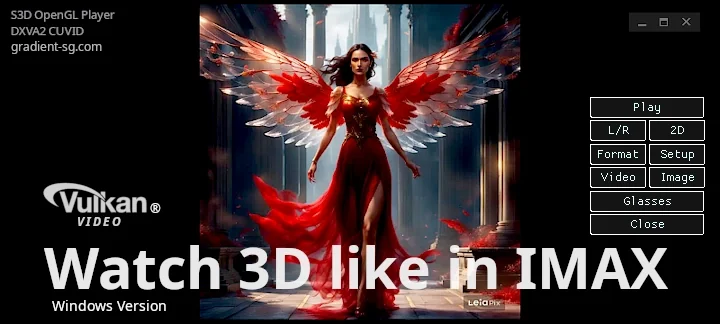
값비싼 장비를 구입하지 않아도 3D 콘텐츠를 즐길 수 있습니다. 이 플레이어는 다양한 컴퓨터에서 원활하게 작동하며 최소한의 비용으로 고화질 이미지를 제공합니다. 유연한 드라이버 소프트웨어는 컴퓨터 설정을 최적화하여 최고의 3D 품질을 구현합니다.
호환 안경 목록에 있는 안경을 사용하시면 됩니다. 장비를 구매하기 전에 플레이어 소프트웨어를 확인해야 합니다. 3D 비디오가 끊김이나 프레임 드롭 없이 부드럽고 안정적으로 재생된다면 컴퓨터 성능이 충분하다는 의미입니다.
PC에 추가해야 할 내용은 무엇인가요?
S3D 이미터 동기화 장치 또는
NVIDIA 에미터 동기화 장치
호환 가능한 3D 안경:
S3D 안경 블루투스, 또는
3D 적외선 셔터 안경, 또는
DLP 링크 안경, 단돈 10달러!
데모 미디어 파일:
3D 아트, 영화, 사진, 그림
아바타 '불과 재' 3D 예고편
현재 버전의 소프트웨어를 사용하여 동영상을 시청하고 기기에서의 성능을 확인해 보세요. 플레이어는 현재 활발히 개발 중이며, 아직 많은 기능이 완벽하게 구현되지 않았습니다. 고품질 3D 플레이어를 제작하는 것은 복잡한 작업이며, 저희는 단계적으로 개선해 나가고 있습니다.
3D 플레이어 매개변수
| 그래픽 드라이버 | 오픈글로벌 4.6 |
| 비디오 엔진 | FFmpeg 8.0 "허프만" |
| 비디오 디코더 | 벌칸 비디오 |
| 운영 체제 | 윈도우 10, 윈도우 11 |
| 표시 방법 | 측면 전환 |
| 디스플레이 프레임 속도 | 90fps.. 255fps |
| 선호하는 프레임 속도 | 120~144fps |
| 3D 미디어 형식 | SBS-X, SBS-P, L&R, T/B |
| 3D 비디오 포맷 | SBS, T/B, 압축시드 |
| 3D 안경의 종류 | 액티브 셔터 안경 |
| 동기화 | USB 케이블, 블루투스 LE, IR 동기화 |
| 호환성 | S3D 안경 S3D 이미터 NVIDIA 에미터 |
| 비디오 드라이버 유형 | NVIDIA Studio 드라이버 |
사용해 보세요 NVIDIA 핫픽스 581.94가 적용되었지만, 마이크로소프트는 예측 불가능하기 때문에 다음에 어떤 문제를 일으킬지 알 수 없습니다. Windows 11에서 플레이어의 정상 작동을 보장할 수는 없습니다.
고품질 S3D 키트 (이미터 + 안경) 를 할인된 가격에 구매하실 수 있습니다.
이 키트는 상자에서 꺼내자마자 바로 사용할 수 있습니다. 안경은 송신기의 블루투스를 통해 연결됩니다.

플레이어 조작법
버튼: 재생/정지
재생을 시작하거나 중지하고 파일을 닫습니다. 다른 모든 플레이어와 동일합니다.버튼: 일시정지/재개
이미지가 표시되면서 잠시 멈춥니다. 다시 누르면 계속됩니다.버튼: 좌/우
스테레오 영상 파일이 섞여 있거나 잘못 그룹화된 경우, 좌/우 시점 출력 순서를 바꿉니다.버튼: 2D/3D
스테레오 모드와 일반 모드 중 선택 가능합니다.버튼: 서식
3D 비디오 파일은 이미지 패키징 방식이 다양합니다. 먼저 '일반'을 선택하여 프레임 배열 방식을 확인한 후 원하는 옵션으로 변경하세요.버튼: 비디오
동영상 또는 단일 이미지를 표시하려면 단일 사진 파일 또는 동영상 파일을 선택하세요.버튼: 이미지
여러 장의 사진을 표시하려면 이미지 파일이 있는 디렉토리 위치를 선택하세요. 슬라이드쇼가 자동으로 시작됩니다.버튼: 안경
3D 안경 설정 인터페이스를 엽니다.3D에 가장 적합한 디스플레이
제한화질이 좋고 화면 깜빡임이 없도록 하려면 디스플레이가 초당 90프레임(FPS) 이상을 지원해야 합니다 . 구형 디스플레이에서도 초당 75프레임으로 작동하지만 화면 깜빡임이 심할 수 있습니다.
고품질 3D 화면을 구현하려면 픽셀 응답 시간이 1~2ms인 고속 게이밍 디스플레이를 사용하는 것이 좋습니다. 이러한 화면은 잔상이나 이중 윤곽선이 최소화된 밝은 이미지를 제공합니다. 모니터 사양에서 이 값을 확인하십시오. 픽셀 응답 시간이 4ms를 초과하면 이미지 품질이 저하될 수 있습니다.
최고의 성능을 자랑합니다. 픽셀의 빠른 켜짐과 꺼짐은 모두 중요합니다. 그렇지 않으면 스테레오 프레임이 디스플레이 매트릭스 내에서 광학적으로 혼합되어 제대로 된 3D를 구현할 수 없습니다. 이 문제는 안경을 조정해도 해결할 수 없습니다. 최신 디스플레이는 초당 500프레임 이상의 속도를 낼 수 있습니다. 예를 들어, 픽셀 응답 시간은 0.03ms 미만일 수 있습니다. AG276QZD 또는 FO27Q5P는 3D를 구동하기에 충분한 성능을 제공하며 완벽하게 작동할 것입니다.
최적 모니터: 120Hz, 144Hz, 240Hz
이미지 설정
플레이어 창 크기를 선택하면 애플리케이션이 해당 크기를 기억합니다. 이미지는 창 크기에 맞춰 자동으로 조정됩니다. 원본 이미지 크기가 플레이어 창 크기보다 큰 경우, 축소 과정에서 이미지가 손상되지 않습니다. 하지만 대부분의 경우 이미지가 창보다 작으므로 확대해야 합니다. 원하는 크기 조정 방식을 선택하세요.3D 모드로 전환할 때, 안경의 색상별 불균일한 흡수를 보정하기 위해 화면 표시 매개변수를 조정하십시오. 표시 매개변수는 일반 모드와 3D 모드에 대해 별도로 설정할 수 있습니다. 보정 기능을 비활성화하면 이미지에 적용되지 않습니다.
3D 이미지 형식
일반적으로 하나의 파일에 왼쪽 눈과 오른쪽 눈 이미지를 각각 하나씩 저장합니다. 하지만 제작자는 다양한 기기에서 여러 가지 보기 방식을 지원하기 위해 특별한 규칙 없이 원하는 방식으로 이미지를 패키징하는 경우가 많습니다. 플레이어는 어떤 형식의 이미지든 표시할 수 있습니다. 패키징 유형을 자동으로 감지하려면 이미지 파일 이름 끝에 알파벳으로 된 종료 코드를 추가하세요. 이 코드는 파일 이름의 마지막 점 바로 앞에 위치해야 합니다. 동일한 파일에 X 형식과 P 형식을 함께 사용하는 것은 지원하지 않습니다. 이는 표준을 완전히 위반하는 것이며 상식에 어긋나기 때문입니다.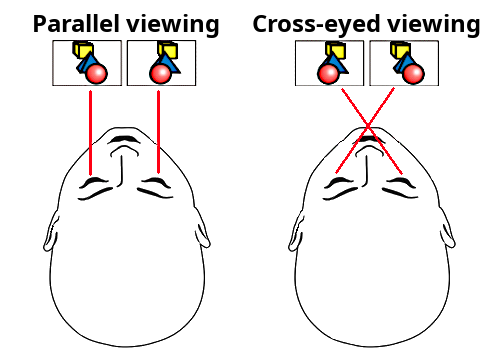 파일 패키징 코드 표
• 병렬 사례 예시:
picture-file-name- p.jpg
여기서: p - sbs 스테레오 이미지, 병렬
왼쪽 프레임이 먼저 배치되어 표시됩니다.
파일 이름에 sbs 라는 단어가 포함되어 있어도 병렬 형식으로 허용됩니다.
• 사시 사례:
picture-file-name- x .jpg
여기: x - sbs 스테레오 이미지, 사시
오른쪽 프레임이 왼쪽에 배치되어 먼저 표시됩니다.
파일 이름에 'cross '라는 단어가 포함되어 있어도 'cross eye' 형식으로 허용됩니다.
• 별도 파일:
picture-file-name- l.jpg
picture-file-name- r.jpg
여기서 l 은 왼쪽 표시, r 은 오른쪽 표시를 나타냅니다.
하나의 3D 이미지로 표시됩니다.
이미지 버튼을 눌러 여러 이미지가 있는 디렉토리를 열고 슬라이드 쇼를 실행하면, 플레이어 선택기에는 예를 들어 * p.jpg , * x.jpg , * l.jpg , * r.jpg 와 같이 파일 이름이 지정된 이미지 파일만 표시됩니다.
선택기가 서로 다른 파일에서 스테레오 이미지 쌍(예: filename- l.jpg + filename- r.jpg )을 찾으면, 이들을 하나의 3D 프레임으로 묶어 하나의 이미지로 표시합니다. 파일에 레이블이 지정되지 않은 경우, 일반 이미지로 표시됩니다.
이미지 버튼을 사용하여 사진 파일을 열고 메뉴에서 포맷을 선택하면 스테레오 모드를 사용할 수 있습니다. 자동 선택 기능을 끄려면 포맷 자동 선택 확인란을 끔 으로 설정하십시오.
3D 비디오 포맷
동영상 파일도 마찬가지로 포맷 규칙을 따르지 않고 원하는 방식으로 패키징할 수 있습니다. 따라서 아래 설명에 따라 태그를 지정해 주세요. 그래야 플레이어가 바로 올바르게 재생할 수 있습니다.1. 나란히 보기 (일반)
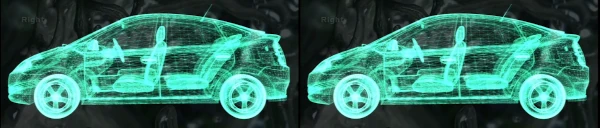
L과 R 두 개의 스테레오 프레임이 나란히 배치됩니다. 이 프레임들은 기하학적으로 압축되지 않습니다. 이 경우 "Side By Side Normal" 옵션을 사용하십시오. 마찬가지로 비디오 파일 이름 앞에 -p 또는 -x 두 글자를 추가하십시오.
여기서 p 는 왼쪽 그림을 먼저 보여주는 것을 의미합니다.
또는 x - 오른쪽 그림을 먼저 보여주세요.
예시: video-file _p .mp4 또는 video-file -p .mp4
여기서: p - 평행 뷰 SBS, 왼쪽 면이 먼저 표시됨(압축되지 않음)
파일 이름에 sbs 라는 단어가 포함되어 있어도 병렬 보기 형식으로 허용됩니다.
예시: video-file -x .mp4 또는 video-file _x .mp4
여기: x - 단면 SBS, 오른쪽부터 (압축되지 않음)
파일 이름에 'cross '라는 단어가 포함되어 있어도 'cross eye' 형식으로 허용됩니다.
2. 나란히 압축됨
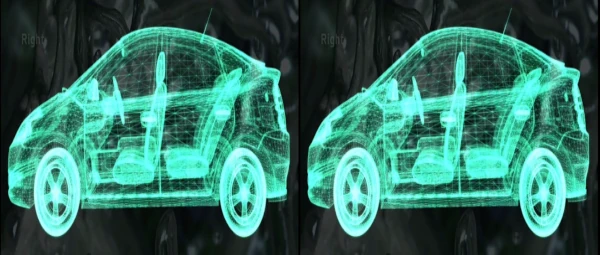
L과 R 두 개의 스테레오 프레임이 나란히 배치되지만, 수평 방향으로 기하학적으로 압축됩니다. 정상적인 이미지를 얻으려면 이미지를 늘려야 하므로, 수평 방향(해상도) 품질이 2배 정도 저하됩니다. 플레이어가 이미지를 늘리는 과정에서 품질이 떨어지게 되는 것입니다. 이러한 문제를 해결하려면 "Side By Side Compressed" 옵션을 사용하고, 파일 이름 끝에 마침표(.) 앞에 " pc" 또는 "xc" 와 같은 두 글자를 추가하세요.
여기서 p 는 왼쪽 첫 번째 그림을 보여줍니다.
또는 x를 선택하면 오른쪽 첫 번째 그림이 표시됩니다.
예시: 비디오 파일 이름 pc .mp4
여기서 p 는 평행 SBS(왼쪽부터), c 는 수평으로 압축된 형태를 나타냅니다.
3. 상단 하단 압축
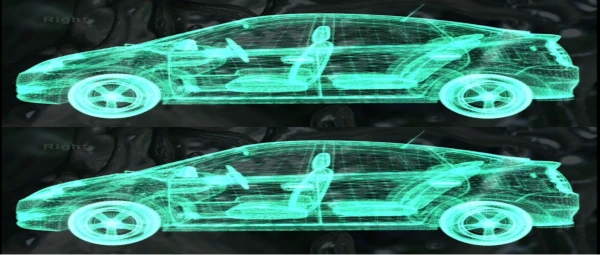
두 개의 스테레오 프레임을 합쳐서 왼쪽(L)과 오른쪽(R)을 아래쪽에 배치한 이미지입니다. 세로 방향으로 기하학적으로 압축되어 일반적인 이미지를 얻으려면 세로로 늘려야 합니다. 따라서 세로 화질이 2배 정도 저하됩니다. 이 경우 "상단-하단 압축 " 옵션을 사용하고, 파일 이름 끝에 마침표(.) 앞에 "tc" 또는 "bc" 와 같은 두 글자를 추가하세요.
여기서 t 는 위쪽 그림(왼쪽)을 먼저 보여줍니다.
또는 b - 아래쪽 그림(왼쪽)을 먼저 보여줍니다.
c 이미지는 세로로 압축되어 있습니다.
예시: 비디오 파일 이름 tc .mp4
4. 상단 하단 보통
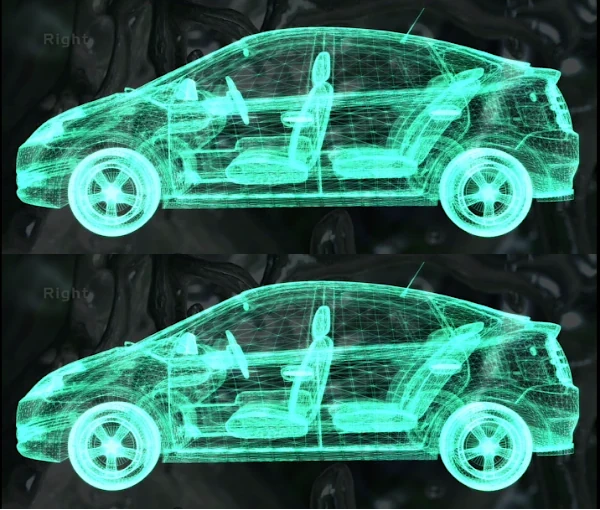
두 개의 스테레오 프레임(L과 R)이 겹쳐져 있는 경우, 기하학적으로 압축되지 않습니다. 이 경우 "상단 하단 일반" 옵션을 사용하십시오. 파일 이름에 "-t" 또는 "-b" 두 글자를 추가하십시오.
여기서 t 는 위쪽 그림(왼쪽)을 먼저 보여줍니다.
또는 b - 아래쪽 그림(왼쪽)을 먼저 보여줍니다.
세로 방향의 이미지는 압축되지 않았습니다.
예시: 비디오 파일 이름 -b .mp4
형식 메뉴에서 원하는 형식을 수동으로 선택할 수 있습니다. 형식이 지정되지 않은 파일은 일반 비디오와 같이 그대로 표시됩니다.
장비 부착 방법
모델별 상세 설명입니다. 필요한 옵션을 선택하세요.연결하다 S3D 안경
연결하다 S3D 이미터
연결하다 S3D 동글
연결하다 NVIDIA 3D 비전 안경
연결하다DLP 링크 안경
설치 방법
1. 플레이어가 포함된 zip 압축 파일을 다운로드하세요.2. 편리한 위치로 지퍼를 펼치세요.
3. 바이러스 백신으로 파일을 검사하세요!
4. 3D 이미터 드라이버를 다운로드하여 설치합니다.
5. 그래픽 카드 OpenGL 드라이버 업데이트
6. 안경 및 송신기 펌웨어를 업데이트하십시오.
7. 비디오 카드 드라이버에서 수직 동기화 옵션을 활성화하십시오.
8. 3D 데모 비디오 다운로드
9. 3D 데모 이미지를 다운로드하세요
10. 재생을 시작하고 안경을 조정하세요.
발생 가능한 문제점
플레이어가 시작 시 충돌하거나 오류 메시지가 표시되는 경우, 90%의 경우 비디오 카드의 오래된 OpenGL 드라이버가 원인입니다. 최신 드라이버를 설치하세요. OpenGL Extensions Viewer를 사용 하면 비디오 카드와 드라이버에서 지원하는 OpenGL 버전을 확인할 수 있습니다. 드라이버를 업데이트해야 합니다.
플레이어를 더 빠르게 만드는 방법
최신 고성능 비디오 카드를 장착했는데도 플레이어가 원활하게 작동하지 않거나, 프레임 손실이나 화면 끊김 현상이 발생한다면 성능 최적화가 필요합니다. 제조사에서는 사용자가 장비 설치에 어려움을 겪지 않도록 기본 설정을 최소 수준으로 맞춰놓기 때문에, 최적화가 필수적입니다.NVIDIA 제어판 -> 디스플레이 -> G-Sync 구성
1. 창 모드 및 전체 화면 모드 모두에서 활성화
2. 매개변수를 변경할 디스플레이를 선택하세요.
3. 선택한 디스플레이 모델에 대한 설정을 활성화합니다.
3. GPU 드라이버에서 최대 성능 모드를 설정하십시오.
4. NVIDIA 제어판 -> 3D 설정 관리
전원 관리 모드 -> 최대 성능 모드 (권장)
멀티스레드 최적화 -> 켜짐
5. AMD Radeon 설정 -> 성능 -> 설정 -> 프로필: 성능
NVIDIA 제어판 -> 3D 매개변수 -> 전역 매개변수
| 비등방성 필터링 | 끄다 |
| 안티앨리어싱 | 끄다 |
| 수직 동기화 | 에 |
| 스레드 최적화 | 에 |
| OpenGL 렌더링 모드 | GPU 가속 |
| GP 렌더링 OpenGL | 지포스 RTX |
| 사전 처리된 프레임 | 4 |
| 스트리밍 최적화 | 자동 |
| 선호하는 새로 고침 빈도 | 앱 제어 |
| 저지연 모드 | 에 |
| 전원 관리 모드 | 최대 성능 |
| OpenGL GDI 호환성 | 성능 우선순위 |
| 모니터 기술 | G-Sync 지원 |
| 트리플 버퍼링 | 에 |
| 확장 가능한 텍스처를 활성화합니다 | 끄다 |
| 확장 제한 | 끄다 |
| GPU 가속 | 단일 디스플레이 성능 모드 |
| 텍스처 필터링(비등방성 샘플링 최적화) | 끄다 |
| 텍스처 필터링(SD의 음의 편차) | 묶다 |
| 텍스처 필터링(품질) | 성능 |
| 텍스처 필터링(삼선형 최적화) | 끄다 |
| 텍스처 필터링(비등방성 필터링 최적화) | 끄다 |
1. PhysX 설정: CPU
모든 것이 빠르고 눈에 띄는 오류 없이 작동하면 설정을 변경하여 복잡성을 높이고 원하는 만큼 비디오 화질을 향상시킬 수 있습니다.

다운로드
최신 버전:
윈도우 드라이버:
S3D 이미터 드라이버
S3D 안경 드라이버
3D 영화:
3D 매크로 쇼
3D 수족관
3D 비디오 예고편
3D 비디오 예고편
3D 비디오 예고편
3D 미디어 목록
3D 사진:
3D 데모 팩, 단면 보기
3D 데모 팩, 평행 뷰
S3D Player Update: 30 June 2026
플레이어 테스트 샘플윈도우 드라이버:
S3D 이미터 드라이버
S3D 안경 드라이버
3D 영화:
3D 매크로 쇼
3D 수족관
3D 비디오 예고편
3D 비디오 예고편
3D 비디오 예고편
3D 미디어 목록
3D 사진:
3D 데모 팩, 단면 보기
3D 데모 팩, 평행 뷰
Homepage
Terms & Conditions
About Us
Privacy Policy
Business Info
Contacts
Payment
Shipping
Send Msg
 S3D
S3DSingapore 2026



