
 kr
kr
 English
 Deutsch
 French
 Russian
 Spanish
 Portugues
 Japanese
 Turkey
 Italy
Italy Poland
 Indonesia
 Arabic
 India
India Thailand
 Malaysia
 Filipino
 China
China Taiwan
 Vietnam
 Netherlands
 Sweden
 Norway
 Denmark
PC에서 3D 쇼를 즐겨보세요
컴퓨터에서 3D 영화와 사진을 감상하고 3D 게임을 즐겨보세요. 이 장치는 3D 안경을 컴퓨터 및 노트북용 게임 및 플레이어와 동기화합니다. 최첨단 멀티 프로세서 아키텍처와 멀티 프로토콜 펌웨어를 기반으로 설계된 이 초고속 솔루션은 최고의 속도, 호환성, 정밀도 및 성능을 제공합니다.
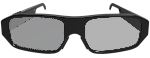
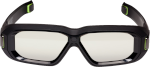
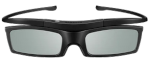
주요 이점
이미터는 모니터 화면의 비디오 이미지를 액티브 셔터 안경의 스위칭 측면과 동기화합니다. 이를 통해 다양한 모니터 모델과 여러 제조사의 3D 안경에서 충분히 높은 품질의 3D 이미지를 구현할 수 있습니다. 다양한 안경 모델이 지원됩니다. PC 게임용 NVIDIA 3D Vision 스테레오 드라이버 와 직접 호환됩니다. 디스플레이 속도가 충분히 빠르다면 IMAX 3D 영화관보다 뛰어난 화질을 경험할 수 있습니다.이 장치는 다양한 화질 설정과 여러 디스플레이 및 컴퓨터 환경에 대한 적응 기능을 갖추고 있습니다. 다른 송신기와 달리, 저희 제품은 사용하시는 장비에 맞춰 최상의 화질을 구현하도록 맞춤 설정할 수 있습니다. 또한, 다양한 프레임 속도를 지원하며, 목록에서 동기화 프로토콜을 선택하기만 하면 거의 모든 액티브 3D 안경을 연결할 수 있습니다.
두 가지 종류의 안경을 동시에 사용할 수 있습니다. 예를 들어 블루투스 동기화와 적외선 동기화를 지원합니다. 각 안경 모델에 맞춰 이미지 품질을 유연하게 조정할 수 있습니다. 세계 최고 수준의 기술과 수작업으로 제작된 어셈블러 프로그램 코드를 사용하여 누구보다 빠른 속도를 자랑합니다.
매개변수
| 프레임률: | 60~255 FPS(Hz) |
| 3D 안경 종류: | 액티브 셔터 SBS |
| 동기화 프로토콜: | 12 |
| 송수신기: | 블루투스 LE, IR 동기화 |
| 블루투스: | 2.4GHz, 40채널 |
| 블루투스 거리: | 약 10미터 |
| 적외선 파장: | 940nm |
| IR 펄스 전력: | 최대 약 18와트 |
| 적외선 거리: | 약 3~15미터 |
| 하드웨어 버전: | PCB v4 |
| 운영 체제: | Windows 전용 |
3D 미디어
마음에 드시면 한번 확인해 보세요:3D 아트, 영화, 사진, 그림
호환되는 3D 게임
역량
디스플레이에서 추가 센서를 사용하거나 동기화 케이블을 연결할 필요가 없습니다. 이미터는 USB 포트를 통해 직접 작동합니다. IR 채널과 Bluetooth 채널을 동시에 사용하여 다양한 종류의 안경에 동기화를 전송할 수 있습니다. IR 채널의 경우, 동일 모델의 안경을 원하는 만큼 동시에 연결할 수 있습니다. 이를 위해 설정 목록에서 필요한 프로토콜을 선택하십시오. Bluetooth 채널의 경우, 일반적으로 안경 하나당 이미터 하나를 연결합니다. 안경을 많이 구매하시는 경우, Bluetooth 브로드캐스팅 옵션을 활성화해 드립니다. 이 옵션을 사용하면 수백 개의 안경을 하나의 이미터에 동시에 연결할 수 있습니다.디스플레이 선택
3D 영상을 제대로 감상하려면 디스플레이와 컴퓨터에서 초당 90프레임(FPS) 이상의 프레임 속도를 지원해야 합니다. 픽셀 응답 시간이 약 1~2ms인 고속 게이밍 디스플레이를 사용하는 것이 좋습니다. 이러한 디스플레이는 잔상이나 겹침 현상이 최소화된 밝은 이미지를 제공합니다. 디스플레이의 사양은 온라인에서 확인하여 이 값을 검증하십시오. 응답 시간이 3ms를 초과하면 화질이 저하될 수 있습니다. 하지만 S3D 드라이버는 이러한 문제를 완화할 수 있는 조정 기능을 제공합니다. 좌우 열림 및 좌우 닫힘 슬라이더를 조정하여 잔상을 최소화할 수 있지만, 밝기가 다소 낮아질 수 있습니다. 안경의 한쪽 면이 열리는 시간을 제한하여 완전히 렌더링된 프레임만 볼 수도 있습니다. 아래 그림은 이러한 조정 기능의 작동 방식을 보여줍니다. 디스플레이의 비디오 지연을 보정하고 이미지 정렬을 정확하게 하려면 프레임 오프셋 컨트롤을 사용하십시오.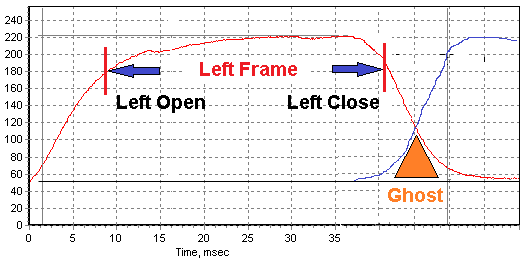
디스플레이 응답 시간이란 무엇인가요?
최적 모니터: 120Hz, 144Hz, 240Hz
3D에 가장 적합한 디스플레이
디스플레이 제조업체 웹사이트를 확인해 보세요. 픽셀 응답 시간이 1ms 미만이고 프레임률이 250Hz 이상인 디스플레이를 찾아보세요. 현재 250달러 미만의 저렴한 가격에 고품질 모델을 많이 구할 수 있습니다.AOC 27G11ZE2
27인치 FHD 240Hz 0.3ms 고속 IPS 패널은 매우 훌륭한 모델입니다. 240Hz 주사율과 0.3ms 응답 속도는 귀하의 요구 사항에 매우 근접합니다. 가격은 약 160달러입니다.
뷰소닉 VX2479A-HD-PRO
24인치 240Hz 게이밍 모니터, 응답 시간은 1ms일 가능성이 높습니다. 가격은 약 130달러입니다.
PRISM+ F250i
25인치 240Hz 고속 IPS 게이밍 모니터. 싱가포르 현지 브랜드 제품으로, 수입 모델보다 저렴한 경우가 많습니다. 가격은 약 120달러입니다.
퍼포먼스 챔피언
픽셀의 빠른 켜짐과 꺼짐 모두 중요합니다. 그렇지 않으면 스테레오 프레임이 디스플레이 매트릭스 내에서 광학적으로 혼합되어 제대로 된 3D를 구현할 수 없습니다. 이 문제는 안경을 조정해도 해결할 수 없습니다. 최신 디스플레이는 초당 500프레임 이상의 속도를 낼 수 있습니다. 예를 들어, 픽셀 응답 시간은 0.03ms 미만일 수 있습니다. AG276QZD 또는 FO27Q5P는 3D를 구동하기에 충분한 성능을 제공하며 완벽하게 작동할 것입니다.
안경 고르기
안경이 디스플레이에 잘 맞는지 확인하려면 화면의 편광 방향과 안경의 편광 방향이 일치하는지 확인해야 합니다. 이는 편광 필름이 디스플레이와 안경에 부착된 각도에 따라 달라집니다. 확인하는 방법은 간단합니다. 안경을 벗고 디스플레이 화면을 보면 화면이 선명하게 보여야 합니다. 안경을 좌우로 돌리면 화면이 어두워져야 합니다. 많은 제조사들이 편광 필름의 수직 편광 방향을 따로 표시하지 않기 때문에, 사용하는 디스플레이에 맞는 안경을 찾아야 합니다.편광 정합 확인 방법
안경 맞춤 제작
편광 방향이 맞지 않으면 3D 안경 렌즈의 편광 필름을 직접 다시 붙일 수 있습니다. 하지만 이 작업에는 세심한 주의와 기술이 필요합니다. 필요한 장비가 없다면 꽤 어려운 작업이 될 수 있습니다. 하지만 많은 사람들이 성공적으로 해내고 있습니다. 휴대폰 디스플레이의 편광 필름을 다시 붙이는 방법은 인터넷에서 쉽게 찾아볼 수 있습니다. 유튜브 . 완벽한 결과를 얻으려면 다음을 사용해야 합니다. 휴대폰 수리용 라미네이션 기계 . 필름은 거울처럼 평평하고 기포 없이 매끄럽게 부착됩니다.
최고의 영화를 고르세요
중국산 편광 필름은 사지 마세요. 90%의 경우 편광률이 매우 낮고, 빛 흡수율이 높으며, 색상 왜곡까지 있습니다. 얇고 고품질의 편광 필름을 판매하는 업체는 많습니다. 예를 들어 이 업체처럼요. 3D 렌즈 미국산 편광판
3D 안경 동기화 프로토콜
각 안경은 고유의 동기화 프로토콜로 제어됩니다. S3D 이미터는 가장 많이 사용되는 12가지 프로토콜을 지원합니다. 목록에서 필요한 프로토콜을 선택할 수 있습니다. 이미터는 모든 설정을 저장합니다. 아래 링크에서 다양한 액티브 셔터 안경 목록과 각 안경이 사용하는 동기화 프로토콜을 확인할 수 있습니다. 아래 목록에 있는 프로토콜과 일치하는 경우, 모든 제조사의 모든 안경 모델을 이미터와 함께 사용할 수 있습니다.
전 세계 출시 3D 안경 목록
지원되는 프로토콜
원하는 안경을 연결하려면 S3D 플레이어 앱에서 S3D 설정 탭을 여세요. 블루투스 안경을 사용하는 경우 블루투스 송신기를 활성화하고 원하는 프로토콜을 선택하세요.적외선 동기화 안경을 사용하는 경우 적외선 송신기를 활성화하고 원하는 적외선 프로토콜을 선택하십시오. 모든 설정은 송신기에 저장됩니다. 이 기능은 송신기가 NVIDIA 모드로 전환될 때도 작동합니다.
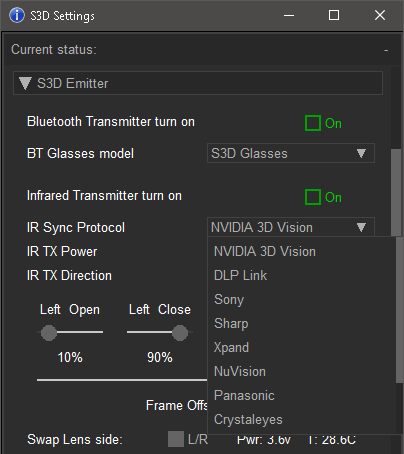
| 적외선 동기화 |
|---|
| 1. NVIDIA 3D Vision |
| 2. DLP Link™ 프로토콜 |
| 3. 소니 프로토콜 |
| 4. 샤프 프로토콜 |
| 5. Xpand 프로토콜 |
| 6. NuVision 프로토콜 |
| 7. 파나소닉 프로토콜 |
| 8. 크리스탈아이즈 프로토콜 |
| 9. 삼성 2007 프로토콜 |
| 10. 삼성 2010 프로토콜 |
| 11. ELSA/H3D 프로토콜 |
| 블루투스 동기화 |
|---|
| 12. S3D BLE 프로토콜 |
| 13. 삼성 블루투스 3DTV, XpanD 블루투스 |
삼성, XpanD 및 기타 BR/EDR BT-Classic 안경용 프로토콜 13은 추가 요금(30달러)이 부과됩니다. 이 펌웨어 모듈은 고가이며 기본 패키지에 포함되어 있지 않습니다. 고급 블루투스 기능이 필요한 경우 주문 시 해당 옵션을 추가해 주세요.
안경 지지대
위에서 설명한 바와 같이, 안경 모델에 따라 자체적인 표준 동기화 프로토콜 또는 여러 표준 동기화 프로토콜을 사용할 수 있습니다. 안경이 송신기와 호환되는지 확인하려면 안경 목록 링크를 참조하십시오. NVIDIA v2와 같이 얇고 명암비가 높은 편광 필름을 사용하는 경우 최상의 화질을 얻을 수 있습니다. 그 다음으로는 DLP Link가 좋습니다. 소니 안경은 PC 디스플레이의 편광과 안경 필름의 편광이 일치하지 않아 대부분 사용할 수 없습니다.블루투스 동기화 기능이 있는 안경:
S3D 블루투스적외선 동기화 기능이 있는 안경:
NVIDIA 3D 비전DLP 링크 엑스판디
뉴비전 60GX
파나소닉 TY-EW3D2
샤프 AN-3DG20/40
삼성 SSG-2100AB
삼성 SSG-2200AR
소니 TDG-BR100/BR250
크리스탈아이즈
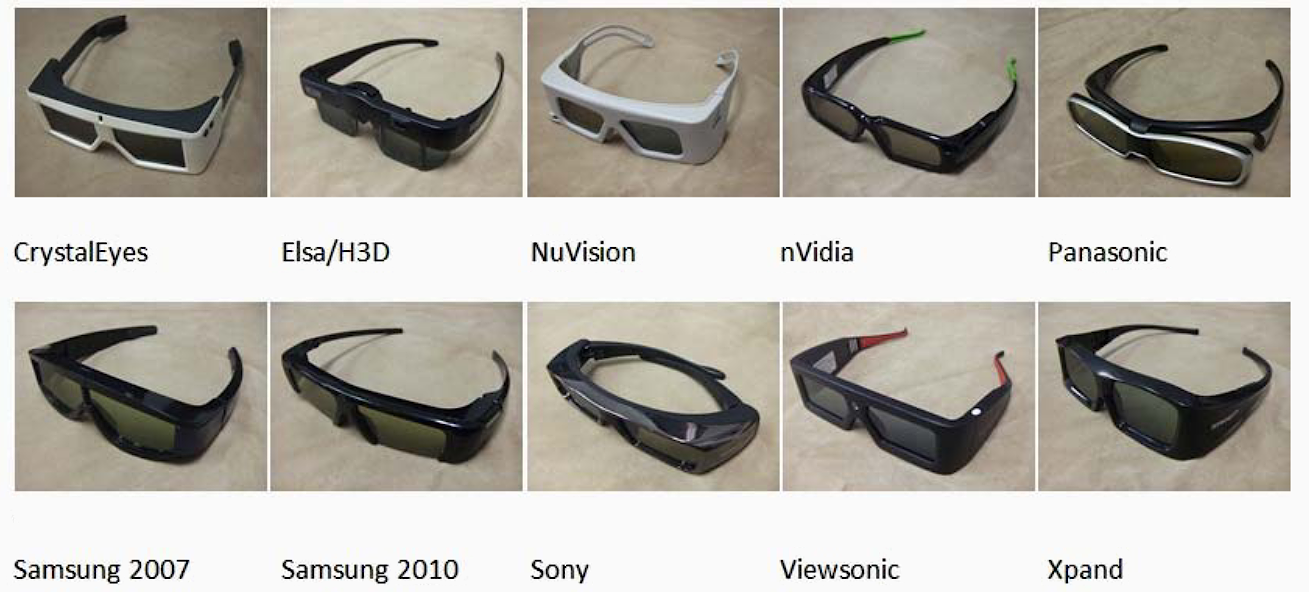
안경 및 프레임 도수 호환성
제조사에 따라 3D 안경이 지원하는 프레임 속도가 다를 수 있습니다. 이미터는 50Hz에서 255Hz 사이의 모든 주파수에서 작동할 수 있지만, 안경 자체는 그렇게 유연하지 않습니다. 3D 안경을 구매할 때는 지원하는 프레임 속도를 반드시 확인하세요. 그래픽 카드의 프레임 속도(FPS) 출력과 일치해야 합니다.예시: PC 그래픽 카드와 디스플레이가 최대 60Hz까지만 지원하는 경우, 3D 안경도 60Hz와 호환되어야 합니다. 하지만 대부분의 3D 안경은 일반적으로 100~148Hz 범위에서 작동하며 60Hz에서는 제대로 작동하지 않습니다. 따라서 그래픽 카드와 디스플레이 또한 100~148Hz 범위의 프레임 속도를 지원해야 합니다. 호환성을 꼼꼼히 확인해 주세요.
DLP Link 안경 지원도 가능합니다. 이미터는 안경에 대한 완전한 제어권을 유지합니다. 하지만 위에서 설명한 것처럼 하드웨어의 프레임 속도는 안경의 작동 범위와 일치해야 합니다.
저희 S3D 안경은 가장 넓은 작동 FPS 범위를 자랑하며, 20~255 FPS에 이르는 모든 현존하는 프레임 속도를 완벽하게 지원합니다.
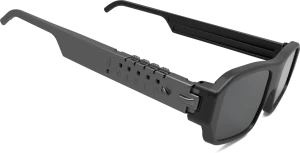
저희 S3D 키트( 이미터 + 안경) 를 할인된 가격에 구매하실 수 있습니다. 키트는 바로 사용 가능합니다.

추천
적외선(IR) 채널은 상당한 펄스 방출 출력을 제공할 수 있습니다. 이 출력은 제어 메뉴에서 조절할 수 있습니다. NVIDIA 안경의 경우 안정적인 작동 범위는 최대 10미터입니다. 안경 작동에 필요한 최소 출력으로 설정하여 사용하십시오. 높은 출력으로 장시간 작동하면 IR LED의 수명이 단축될 수 있습니다. 불필요하게 과부하를 주지 마십시오.적외선(IR) 모드로 송신기를 사용하는 경우, 전원 공급을 제한할 수 있는 허브나 긴 케이블 없이 PC의 USB 포트에 직접 연결하십시오. 전압 강하가 발생하여 장치가 재설정되거나 안정적으로 작동하지 않을 수 있습니다.
3D 플레이어
S3D 플레이어를 사용하여 최상의 화질을 위해 비디오 시스템을 구성하십시오. 그런 다음 익숙한 호환 플레이어를 사용할 수 있습니다. | S3D 플레이어 |
 | sView |
 | 입체 영상 플레이어 |
 | NVIDIA 3D Vision 비디오 플레이어 |
NVIDIA 3D 스테레오 버퍼 및 동기화를 사용하는 모든 플레이어는 여기에 설명된 대로 이전 NVIDIA 드라이버를 설치해야 합니다. NVIDIA 통합 기능 은 S3D 플레이어에만 적용됩니다. S3D 플레이어는 NVIDIA 소프트웨어 없이도 작동합니다.
연결 방법
1. USB 드라이버 설치USB 드라이버
간편한 설치를 위해 Windows 32비트 또는 64비트용으로 디지털 서명된 인증 드라이버 패키지를 사용합니다. 사용하시는 운영 체제에 맞는 버전을 사용하십시오. 다른 운영 체제는 지원하지 않습니다.
2. S3D 플레이어를 다운로드하세요.
Windows용 S3D 플레이어
플레이어 사용 방법을 읽어보세요.
3. 이미터 펌웨어를 업데이트하십시오.
모든 기능이 제대로 작동하려면 최신 펌웨어를 설치하십시오.
펌웨어 업데이트
방법 설명.
4. 설치 및 구성
자세한 도움말
안경에 맞게 시스템을 맞춤 설정하는 방법.
5. NVIDIA 3D 게임 통합
자세한 도움말
이미터(Emitter)를 NVIDIA 스테레오 드라이버에 연결하는 방법.
수동 제어
S3D 이미터는 작동 모드를 빠르게 조정할 수 있도록 후면 패널에 세 개의 버튼을 갖추고 있습니다. + 및 - 버튼을 사용하면 3D 이미지 품질을 직접 미세 조정할 수 있습니다. NVIDIA - S3D 버튼은 드라이버 유형을 빠르게 전환합니다. NVIDIA 3D VISION 게이밍 모드로 즉시 전환하거나 고급 S3D 미디어 모드로 돌아갈 수 있습니다. 이미터는 필요에 따라 통신 드라이버를 신속하게 다시 로드합니다. S3D 미디어 모드는 S3D 비디오 플레이어에 최적화되어 있으며 더 많은 설정을 지원하고 더 높은 이미지 품질을 제공합니다.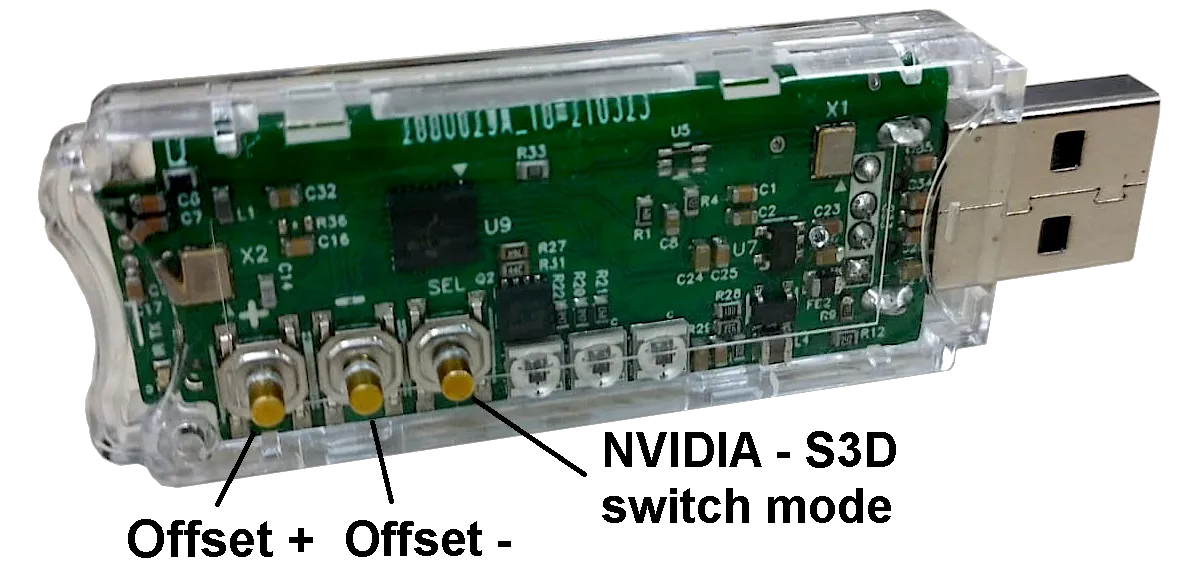
펌웨어 업데이트
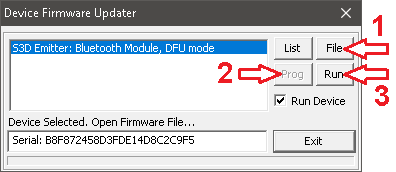
S3D Emitter에 내장된 소프트웨어는 매우 복잡하며 아직 숨겨진 버그가 많습니다. 저희는 주기적으로 이러한 버그를 발견하고 수정하며 기능을 개선하고 있습니다. 예를 들어 새로운 기능이나 새로운 안경을 위한 추가 프로토콜을 추가합니다. 새 펌웨어는 직접 다운로드하여 기기에 설치할 수 있습니다. 아래에서 펌웨어 업데이트 파일을 다운로드하세요. DFU 업데이터 앱을 사용하여 파일을 기기에 업로드하십시오.압축 파일에는 두 개의 파일이 있습니다. 하나는 메인 프로세서 업데이트 파일이고, 다른 하나는 블루투스 MCU 업데이트 파일입니다. 두 파일을 순서대로 송신기에 다운로드하십시오. 블루투스 파일이 없다면 업데이트할 필요가 없습니다.
펌웨어를 업데이트하려면 다음 단계를 따르십시오.
1. 최신 DFU 애플리케이션을 다운로드하세요.
2. 최신 펌웨어 파일을 다운로드하십시오.
3. 3D 플레이어를 종료합니다. DFU 애플리케이션을 엽니다.
4. 송신기를 컴퓨터에서 분리하십시오.
5. 블루투스를 켜려면 " + " 버튼을 길게 누르세요.
6. 메인 CPU의 " - " 버튼을 길게 누르십시오.
7. 송신기를 USB 포트에 연결하세요.
8. 모듈 이름이 있는 줄을 클릭합니다.
9. 파일 버튼을 눌러 펌웨어를 선택하세요.
첫 번째: " emitter-main.fwr "
두 번째: " emitter-bluetooth.fwr "
10. Prog 버튼을 누르고 완료될 때까지 기다리세요.
11. 실행을 클릭하여 새 펌웨어를 실행합니다.

다운로드
윈도우 드라이버:
S3D 이미터 윈도우 드라이버
펌웨어 업데이트:
이미터 펌웨어 v1.8 2025년 12월 2일
이미터 펌웨어 v1.5 ( 2024년 10월 15일)
구형 Emitter ver3용
업데이트 유틸리티:
DFU 앱
S3D 이미터 윈도우 드라이버
펌웨어 업데이트:
이미터 펌웨어 v1.8 2025년 12월 2일
이미터 펌웨어 v1.5 ( 2024년 10월 15일)
구형 Emitter ver3용
업데이트 유틸리티:
DFU 앱
Homepage
Terms & Conditions
About Us
Privacy Policy
Business Info
Contacts
Payment
Shipping
Send Msg
 S3D
S3DSingapore 2026



