
 3D 비디오
 kr
 English
 Deutsch
 French
 Russian
 Spanish
 Portugues
 Japanese
 Turkey
 Italy
 Poland
 Indonesia
 Arabic
 India
 Thailand
 Malaysia
 Filipino
 China
 Taiwan
 Vietnam
 Netherlands
 Sweden
 Norway
 Denmark
3D 비디오 플레이어는 컴퓨터에서 액티브 셔터 3D 안경을 사용하여 3D 미디어를 표시하도록 설계되었습니다. 최대한의 품질로 3D 영상을 시청할 수 있도록 PC를 구성할 수 있습니다. PC 디스플레이가 충분히 빠르다면, 이미지는 3D IMAX 영화관보다 더 나은 화질로 보일 것입니다.
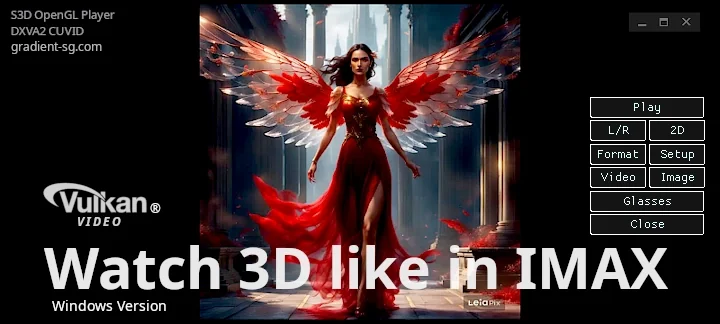
저희 솔루션의 가장 큰 장점은 뛰어난 화질입니다. 어떤 미니 안경이나 무안경 3D 디스플레이도 저희보다 더 나은 화질을 보여줄 수 없습니다. 그 이유에 대해 읽어보실 수 있습니다.
3D를 즐기기 위해 비싼 장비를 구매할 필요가 없습니다. 플레이어는 다양한 컴퓨터에서 성공적으로 작동하며 최소한의 비용으로 고품질 이미지를 제공합니다. 유연한 드라이버 소프트웨어가 최상의 3D 품질을 달성할 수 있도록 컴퓨터 매개변수를 조정합니다.
호환 안경 목록에 있는 어떤 안경이든 사용할 수 있습니다. 장비를 구매하기 전에 플레이어 소프트웨어를 확인해야 합니다. 3D 비디오가 작은 끊김이나 프레임 드롭 없이 부드럽고 안정적으로 재생된다면, 컴퓨터의 성능이 충분하다는 의미입니다.
PC에 추가해야 할 것:
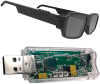
S3D Emitter 동기화 장치, 또는
NVIDIA Emitter 동기화 장치
호환되는 모든 3D 안경:
S3D Glasses 블루투스, 또는
3D IR 셔터 안경, 또는
DLP Link 안경, 단 $10에 불과
데모 미디어 파일:
3D 아트, 영화, 사진, 그림
아바타 '불과 재' 예고편 3D
플레이어 소프트웨어를 사용하여 비디오를 시청해 보고 기기에서 성능을 확인하세요. 플레이어는 아직 활발히 개발 중이며 많은 기능이 아직 완전히 완성되지 않았습니다. 고품질 3D 플레이어를 만드는 것은 복잡한 작업이며, 저희는 단계적으로 개선해 나가고 있습니다.
3D 플레이어 매개변수
| 그래픽 드라이버 | OpenGL 4.6 |
| 비디오 엔진 | FFmpeg 9.1 "Lei" |
| 비디오 디코더 | Vulkan Video |
| 운영 체제 | Win10, Win11 |
| 표시 방식 | 사이드 전환 |
| 표시 프레임 속도 | 90 Fps.. 255 Fps |
| 선호 프레임 속도 | 120.. 144 Fps |
| 이미지 3D 패키징 | SBS, T/B, L&R, Full/Half |
| 이미지 형식 | jpg jpeg jfif png bmp mpo heic heif tga psd gif hdr webp avif pic pnm |
| 비디오 3D 패키징 | SBS, T/B, Full/Half |
| 비디오 형식 | avi mpg mpeg mkv ogg mp4 wmv webm flac iso lrv m2ts |
| 3D 안경 유형 | 액티브 셔터 안경 |
| 동기화 | USB 케이블, Bluetooth LE, IR 동기화 |
| 호환성 | S3D Glasses S3D Emitter NVIDIA Emitter |
| 비디오 드라이버 유형 | NVIDIA Studio Driver |
NVIDIA HotFix 581.94 사용을 시도해 보세요. 하지만 Microsoft는 예측할 수 없어 다음에 무엇을 망칠지 말하기 어렵습니다. Win11에서 플레이어 작동을 보장하지 않습니다.
고품질 S3D Kit를 할인된 가격에 구매할 수 있습니다: Emitter + Glasses.
키트는 개봉 즉시 사용할 수 있습니다.
플레이어 컨트롤
버튼: 재생/정지
재생을 시작하거나 재생을 중지하고 파일을 닫습니다. 다른 모든 플레이어와 같습니다.버튼: 일시정지/재개
이미지 표시와 함께 일시정지합니다. 계속하려면 다시 누르세요..버튼: L/R
스테레오 사진 파일이 뒤섞이거나 잘못 그룹화된 경우 좌/우 시점 출력 순서를 전환합니다.버튼: 2D/3D
스테레오 모드와 일반 모드 중에서 선택합니다.버튼: 포맷
3D 비디오 파일은 이미지 패키징 방식이 다양합니다. 먼저 일반을 선택하여 프레임이 어떻게 배열되는지 확인한 후, 원하는 옵션으로 전환하세요.버튼: 비디오
비디오 또는 단일 이미지를 표시합니다. 단일 사진 파일 또는 비디오 파일을 선택하세요.버튼: 이미지
여러 사진 또는 사진을 표시합니다. 이미지 파일이 있는 디렉터리 위치를 선택하세요. 슬라이드 쇼가 자동으로 시작됩니다.버튼: 안경
3D 안경 설정 인터페이스를 엽니다.미디어 관리자
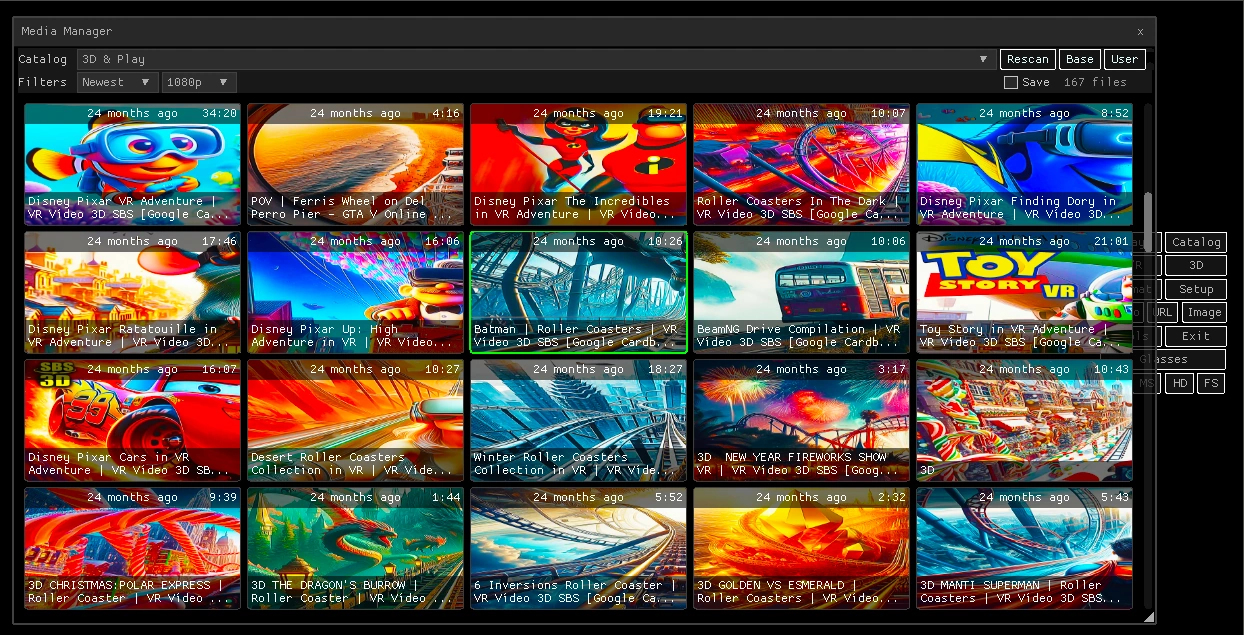
미디어 관리자를 사용하면 모든 소스에서 3D 비디오를 빠르게 탐색하고 재생할 수 있습니다. Windows 파일 탐색기를 열지 않고도 썸네일 미리보기로 비디오를 탐색하세요. 액세스하려면 메인 메뉴에서 Catalog 버튼을 클릭하세요.• 온라인 비디오 호스팅 플랫폼 및 서버
• YouTube, FB, Vimeo 등의 3D 예고편 모음
• 모든 하위 폴더를 포함한 로컬 폴더
• 대용량 클라우드 폴더, 예: R2 Cloudflare
• 사용자 이름 및 비밀번호 인증이 있는 개인 비디오 서버
비디오 및 사진 추가 방법
비디오 추가
이미지 추가
비디오 소스
여러 소스의 3D 비디오를 표시하며, Catalog 드롭다운 목록을 사용하여 선택할 수 있습니다. 정렬 순서(최신순 / 오래된순)와 원하는 재생 품질(720p, 1080p 또는 2160p)을 선택할 수 있습니다. Rescan 버튼은 다음 자동 업데이트를 기다리지 않고 선택한 소스를 즉시 새로 고칩니다.
3D 비디오의 경우 썸네일에 왼쪽 눈 시점이 표시됩니다. 각 항목에는 비디오 해상도, 업로드 경과 시간, 재생 시간 및 제목이 포함됩니다. 마우스 휠을 사용하여 목록을 스크롤하세요. 창은 제목 표시줄을 드래그하여 이동할 수 있으며 오른쪽 아래 모서리를 사용하여 크기를 조정할 수 있습니다. 위치와 크기는 자동으로 기억됩니다.
직접 3D 링크
player-s3d:// 링크 지원이 추가되었습니다. 이제 웹 페이지의 링크가 S3D Player에서 비디오를 직접 열며, 3D 패킹 형식은 fmt 매개변수로 설정됩니다. 예: Walk through Night City Cyberpunk 2077
형식 코드는 파일 이름과 동일하며, 아래의 파일 패키징 코드 표를 참조하십시오. fmt를 생략하면 평소와 같이 파일 이름에서 형식이 감지됩니다.
소스 구성
자신의 소스를 데이터베이스에 추가하십시오. URL과 필터링 규칙은 catalog-user.txt 파일에 정의되어 있으며, 메인 메뉴에서 User 버튼을 사용하여 직접 열 수 있습니다. Base에 자신의 항목을 입력하지 마십시오. 플레이어가 업데이트 중에 이를 덮어씁니다.
각 소스는 다음 설정을 지원합니다:
• 저장소 링크
• 비디오 제목에 필요한 키워드, 예: 3D, SBS
• 제외할 키워드, 예: anaglyph
• 소스당 스캔할 최대 파일 수
• 나열할 최대 일치 파일 수
비디오 저장
선택한 비디오를 재생하기 전에 Save 확인란을 활성화하면 동시에 catalog-user.txt에 지정된 폴더에 오디오가 포함된 단일 MP4 파일로 저장됩니다.
비공개 미디어 서버
3D 비디오 소유자는 스튜디오나 친구 등 선택한 사용자에게 자신의 비디오 컬렉션에 대한 비공개 액세스 권한을 부여할 수 있습니다. 각 사용자는 개별 비밀번호를 가지며, 액세스는 언제든지 취소할 수 있습니다.
비디오 다운로드는 소유자가 명시적으로 허용한 경우에만 가능합니다. 다운로드 권한은 각 비밀번호에 대해 독립적으로 구성되므로, 소유자는 사용자별로 파일 저장을 활성화하거나 비활성화할 수 있습니다.
파일은 임시 서명된 URL을 통해서만 전달됩니다. 기본 파일에 대한 직접 네트워크 액세스는 불가능합니다. 서버는 액세스 및 재생 로그를 유지합니다. 서버 측 구성 요소는 표준 PHP 지원 웹 호스팅에 쉽게 배포할 수 있습니다.
URL 재생
플레이어는 YouTube, FB, Vimeo 등을 포함한 비디오 호스팅 페이지에서 직접 재생을 지원합니다. 예를 들어, Facebook에서 비디오를 선택하고 링크 txt를 선택하여 복사합니다. 그런 다음 플레이어 메뉴에서 URL 버튼을 클릭합니다. Paste를 누르고, Open을 누릅니다.
지원되는 사이트의 전체 목록은 yt-dlp 문서를 참조하십시오. 안정적인 작동을 보장하려면 다음 실행 파일을 plugins\yt-dlp\ 디렉터리에 배치하고 최신 상태로 유지하십시오: yt-dlp.exe 및 qjs.exe 이 구성 요소는 다양한 비디오 형식에 대한 안정적인 지원을 제공합니다.
3D를 위한 최고의 디스플레이
제한 사항좋은 이미지 품질을 얻으려면 디스플레이가 120 FPS 이상의 주사율을 지원해야 합니다. 플레이어는 구형 75 Hz 디스플레이에서도 작동하지만, 발생하는 강한 깜박임이 심각하여 3D 시청이 어려울 수 있습니다. 최상의 3D 경험을 위해 픽셀 응답 시간이 1-2 ms인 최신 게이밍 모니터를 사용하는 것을 권장합니다. 이러한 디스플레이는 고스팅과 크로스토크(이중 윤곽)가 최소화된 밝은 이미지를 생성합니다. 모니터 설명서에서 이 사양을 반드시 확인하십시오. 픽셀 응답 시간이 3 ms를 초과하면 3D 이미지 품질이 눈에 띄게 저하될 수 있습니다.
어두운 곳에서 밝은 곳으로, 그리고 밝은 곳에서 어두운 곳으로의 빠른 픽셀 전환은 모두 똑같이 중요합니다. 그렇지 않으면 픽셀이 상태를 충분히 빠르게 전환하지 못해 좌우 스테레오 프레임이 LCD 패널 내에서 광학적으로 섞이게 됩니다. 그 결과 양쪽 눈의 이미지가 겹쳐져 올바른 입체 분리가 이루어지지 않습니다. 이 결함은 안경을 조정해도 해결할 수 없습니다.
또한 디스플레이가 줄 단위가 아닌 전체 패널이 동시에 갱신되는 글로벌 셔터 리프레시 모드를 지원하는 것이 매우 바람직합니다. 제조사가 프레임 갱신을 너무 느리게 구현하면, 예를 들어 화면 상단에는 새로운 왼쪽 눈 이미지가 보이는데 하단에는 여전히 이전 오른쪽 눈 이미지가 표시될 수 있습니다. 이러한 스캔아웃 중첩도 3D 효과를 저하시킵니다.
마지막으로, LCD 패널은 서로 다른 편광 방향으로 제조된다는 점을 유념하십시오. 안경을 주문하기 전에 S3D 안경 페이지를 참조하여 디스플레이와 호환되는 모델을 선택하십시오.
성능의 챔피언
빠른 픽셀 켜짐과 꺼짐 모두 중요합니다 - 그렇지 않으면 스테레오 프레임이 디스플레이 매트릭스 내에서 광학적으로 섞여 올바른 3D를 얻을 수 없습니다. 이 문제는 안경을 조정해도 쉽게 해결할 수 없습니다. 최신 디스플레이는 1000fps 이상의 프레임 레이트에 도달할 수 있습니다. 픽셀 응답 시간은 예를 들어 다음의 경우 0.03ms 미만일 수 있습니다:
AG276QZD
FO27Q5P
LG UltraGear 25G590B
1000 FPS - 진정한 토네이도!
세계 최고의 디스플레이 속도로 시점 간 3D 크로스토크가 0.5% 미만으로 감소합니다 - 인간의 눈이 감지할 수 있는 수준보다 훨씬 낮습니다. 그 결과 뛰어난 3D 품질뿐만 아니라 실제 시각에 놀랍도록 가까운 이미지를 얻을 수 있습니다.
최고의 모니터: 120Hz, 144Hz, 240Hz
최고의 모니터 개요
이미지 설정
플레이어 창의 크기를 선택할 수 있으며 애플리케이션이 이를 기억합니다. 이미지는 창에 맞게 자동으로 조정됩니다. 그림의 원래 크기가 플레이어 창 크기보다 크면 축소해도 이미지가 손상되지 않습니다. 그러나 대부분의 경우 그림이 창보다 작아 확대해야 합니다. 가장 마음에 드는 스케일링 방법을 선택하십시오.3D 모드로 전환할 때 안경의 서로 다른 색상 흡수 불균일을 보정하기 위해 그림 렌더링 매개변수를 조정하십시오. 디스플레이 매개변수는 일반 모드와 3D 모드에 대해 별도로 설정할 수 있습니다. 보정이 비활성화되면 이미지에 적용되지 않습니다.
3D 이미지 형식
일반적으로 하나의 파일에 왼쪽 눈용과 오른쪽 눈용 두 개의 이미지가 저장됩니다. 제작자는 다양한 장비에서 여러 가지 시청 방식에 맞추기 위해 규칙을 따르지 않고 원하는 대로 이미지를 묶는 경우가 많습니다. 플레이어는 모든 형식을 표시할 수 있습니다. 묶음 유형을 자동으로 감지하려면 이미지 파일 이름에 알파벳 끝 코드를 추가하세요. 이 코드는 파일 이름의 마지막 점 앞에 위치해야 합니다. 오래된 anglif 형식은 지원하지 않습니다. 그 사용은 구식이며 상식을 벗어납니다.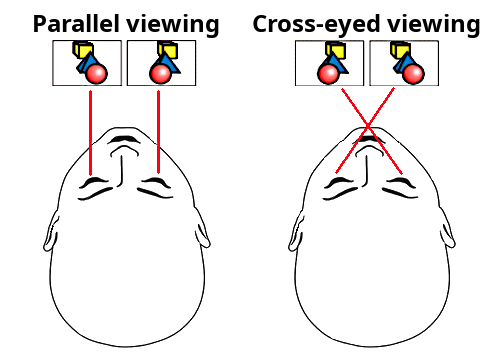 파일 3D 묶음 코드 표
평행 사례 예시:
picture-file-name-p.jpg
여기서: p - sbs 스테레오 이미지, 평행
왼쪽 프레임이 먼저 배치되고 표시됩니다.
sbs - 파일 이름에서 발견되는 단어도 평행 형식으로 허용됩니다
교차 시선 사례 예시:
picture-file-name-x.jpg
여기서: x - sbs 스테레오 이미지, 교차 시선
오른쪽 프레임이 왼쪽에 배치되고 먼저 표시됩니다.
cross - 파일 이름에서 발견되는 단어도 교차 시선 형식으로 허용됩니다
별도 측면 파일:
picture-file-name-l.jpg
picture-file-name-r.jpg
여기서: l - 왼쪽 표시, r - 오른쪽 표시
하나의 3D 사진으로 표시됩니다.
Image 버튼으로 다양한 이미지가 있는 디렉터리를 열고 슬라이드 쇼를 실행하면 플레이어 선택기에 예를 들어 *p.jpg, *x.jpg, *l.jpg + *r.jpg로 표시된 이미지 파일만 표시됩니다
선택기가 별도 파일에서 스테레오 쌍을 찾으면: filename-l.jpg + filename-r.jpg, 이를 하나의 3D 프레임으로 묶어 하나의 이미지로 표시합니다. 파일에 표시가 없으면 일반 이미지로 표시됩니다.
Image 버튼을 사용하여 모든 사진 파일을 열고 Format 메뉴에서 스테레오 모드를 선택할 수 있습니다. 자동 선택을 비활성화하려면 Format Auto Select 체크박스를 OFF로 전환하세요.
3D 비디오 형식
비디오 파일도 마찬가지로 형식 규칙을 따르지 않고 원하는 대로 묶을 수 있습니다. 따라서 아래 설명에 따라 태그를 지정하세요. 그러면 플레이어가 즉시 올바르게 시작할 수 있습니다.1. 나란히 보기 일반
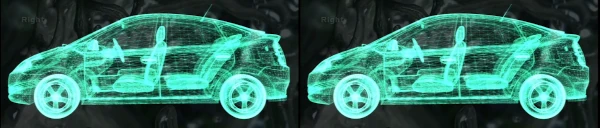
두 개의 스테레오 프레임이 함께 배치되어 L과 R이 나란히 있습니다. 기하학적으로 압축되지 않습니다. 이 경우 옵션을 사용하세요: 나란히 보기 일반. 그에 맞게 비디오 파일 이름의 점 앞에 2글자를 추가하세요: -p 또는 -x.
여기서 p - 왼쪽 그림을 먼저 표시합니다.
또는 x - 오른쪽 그림을 먼저 표시합니다.
예: video-file_p.mp4 또는 video-file-p.mp4
여기: p - 평행 보기 SBS, 왼쪽 먼저 (비압축)
sbs - 파일 이름에서 발견되는 단어도 평행 보기 형식으로 허용됩니다
예: video-file-x.mp4 또는 video-file_x.mp4
여기: x - 교차 보기 SBS, 오른쪽 먼저, (비압축)
cross - 파일 이름에서 발견되는 단어도 교차 보기 형식으로 허용됩니다
2. 좌우 압축
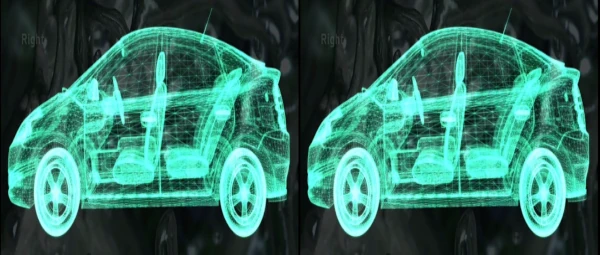
두 개의 스테레오 프레임이 함께 묶여 있으며, L과 R이 나란히 있습니다. 하지만 가로로 기하학적으로 압축되어 있습니다. 정상적인 이미지를 얻으려면 늘려야 합니다. 따라서 가로 (해상도) 품질이 2배 더 나빠집니다. 플레이어가 이미지를 늘려야 하므로 품질이 저하됩니다. 이 경우 옵션을 사용하세요: 좌우 압축. 해당하는 경우 파일 이름의 점 앞에 2글자를 추가하세요: pc 또는 xc.
여기서 p - 첫 번째 왼쪽 그림을 표시합니다.
또는 x - 첫 번째 오른쪽 그림을 표시합니다.
예: video-file-name pc.mp4
여기서: p - 평행 SBS, 왼쪽 먼저, c - 가로로 압축됨
3. 상하 압축
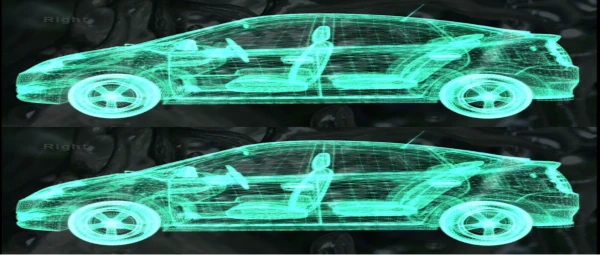
두 개의 스테레오 프레임이 함께 있으며, L은 위쪽, R은 아래쪽 위치에 있습니다. 세로로 기하학적으로 압축되어 있습니다. 정상적인 이미지를 얻으려면 세로로 늘려야 합니다. 따라서 세로 품질이 2배 더 나빠집니다. 이 경우 옵션을 사용하세요: 상하 압축. 해당하는 경우 파일 이름의 점 앞에 2글자를 추가하세요: tc 또는 bc.
여기서 t - 위쪽 그림을 먼저 표시합니다 (왼쪽).
또는 b - 아래쪽 그림을 먼저 표시합니다 (왼쪽).
c - 이미지가 세로로 압축됨.
예: video-file-name tc.mp4
4. 상하 일반
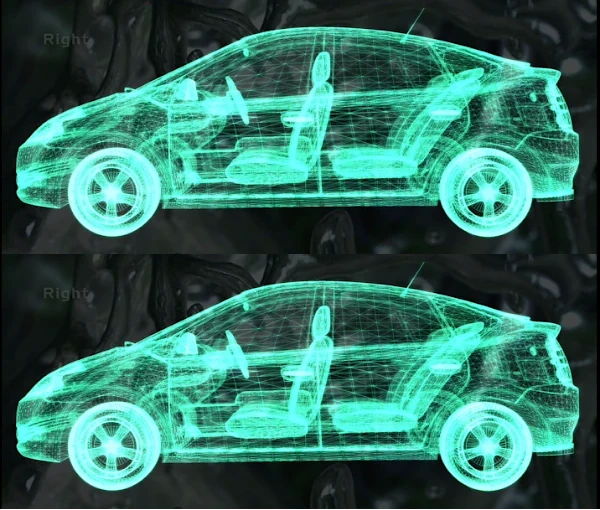
두 개의 스테레오 프레임이 함께 있으며, L과 R이 서로 위아래에 있습니다. 기하학적으로 압축되지 않았습니다. 이 경우 옵션을 사용하세요: 상하 일반. 해당하는 경우 파일 이름에 2글자를 추가하세요: -t 또는 -b.
여기서 t - 위쪽 그림을 먼저 표시합니다 (왼쪽).
또는 b - 아래쪽 그림을 먼저 표시합니다 (왼쪽).
이미지는 세로로 압축되지 않았습니다.
예: video-file-name -b.mp4
형식 메뉴에서 원하는 형식을 수동으로 선택할 수 있습니다. 라벨이 없는 파일은 일반 비디오로 그대로 표시됩니다.
장비 연결 방법
모델별 상세 설명. 필요한 옵션을 선택하세요.연결 S3D 안경
연결 S3D 이미터
연결 S3D 동글
연결 NVIDIA 3D Vision 안경
연결 DLP Link 안경
설치 방법
1. 플레이어가 포함된 zip 압축 파일을 다운로드하세요2. 편리한 위치에 압축을 푸세요
3. 바이러스 백신으로 파일을 검사하세요!
4. 3D 이미터 드라이버를 다운로드하여 설치하세요
5. 그래픽 카드 OpenGL 드라이버를 업데이트하세요
6. 안경과 이미터 펌웨어를 업데이트하세요
7. 비디오 카드 드라이버에서 수직 동기화 옵션을 활성화하세요
8. 3D 데모 비디오를 다운로드하세요
9. 3D 데모 사진을 다운로드하세요
10. 재생을 실행하고 안경을 조정하세요
발생 가능한 문제
플레이어가 시작 시 충돌하거나 오류 메시지가 표시되는 경우. 이 상황은 90%의 경우 비디오 카드의 오래된 OpenGL 드라이버로 인해 발생합니다. OpenGL Extensions Viewer 를 설치하세요. 이 도구는 비디오 카드와 드라이버가 지원하는 OpenGL 버전을 보여줍니다. 드라이버를 업데이트해야 합니다. C 드라이브에서 플레이어를 사용하지 마세요. Windows가 정상 실행을 차단할 수 있습니다. 설치 경로에는 공백이나 영어가 아닌 문자가 포함될 수 없습니다. 영어 문자만 사용하세요.
플레이어 속도를 높이는 방법
빠른 비디오 카드를 사용하고 있지만 플레이어가 일관성 없이 실행되거나, 프레임이 손실되거나 화면이 끊기는 경우. 성능에 맞게 조정해야 합니다. 기본 드라이버 구성은 최고 렌더링 성능보다 최대 호환성과 낮은 전력 소비를 우선합니다.참고: 2026년 5월부터 클래식 "NVIDIA Control Panel"은 GeForce Game Ready / Studio 드라이버에서 지원이 종료됩니다. 아래의 모든 설정은 이제 NVIDIA App에 있습니다. 레거시 3D 옵션(이방성 필터링, 앤티앨리어싱 FXAA, PhysX GPU 등)은 "Show Legacy Settings" 아래에 있습니다.
고정 주사율을 사용하세요 - G-SYNC를 활성화하지 마세요
액티브 셔터 안경은 안정적인 주사율에 위상 고정되어야 하므로, 디스플레이는 고정된 높은 주사율(일반적으로 120 Hz)로 실행되어야 합니다. 가변 주사율 기술(G-SYNC / FreeSync / Adaptive Sync / VRR)은 셔터 스테레오와 호환되지 않습니다 — NVIDIA 자체 스택은 입체 3D가 켜지는 순간 G-SYNC를 비활성화합니다. 여기서 G-SYNC를 활성화하면 위상 드리프트, 크로스토크 및 깜박임만 발생합니다.
1. Windows 설정 → 디스플레이 → 고급 디스플레이 → 주사율을 120 Hz(또는 패널의 기본 스테레오 주사율)로 설정하세요.
2. NVIDIA App → 디스플레이 → 이 디스플레이에 대해 G-SYNC / VRR / Adaptive Sync를 비활성화하세요.
3. NVIDIA App → 그래픽 → 드라이버를 최대 성능으로 설정하세요(전원 관리 모드 → 최대 성능 선호).
NVIDIA App → 그래픽 → 전역 설정(이전의 3D 설정 관리)
비디오 플레이어의 경우 이러한 설정은 파이프라인 속도를 높이기보다는 주로 GPU 여유 공간을 확보합니다. 실제로 중요한 세 가지는 전원 관리 모드, OpenGL 렌더링 GPU(개별 NVIDIA 카드 선택 — Optimus 노트북에서 중요) 및 위의 고정 주사율입니다.
| 전원 관리 모드 | 최대 성능 선호 |
| OpenGL 렌더링 GPU | 사용자의 NVIDIA GPU (예: GeForce RTX) |
| 모니터 기술 | 고정 주사율 (G-Sync 아님) |
| 수직 동기화 | 켜기 |
| 삼중 버퍼링 (OpenGL) | 켜기 |
| 기본 재생 빈도 | 120..144Hz |
| 저지연 모드 | 켜기 (DX9/11 전용) |
| 스레드 최적화 | 자동 |
| 셰이더 캐시 크기 | 드라이버 기본값 (켜기) |
| OpenGL GDI 호환성 (있는 경우) | 성능 선호 |
| 다중 디스플레이 / 혼합 GPU 가속 | 단일 디스플레이 성능 모드 |
| 확장 제한 | 끄기 |
| 비등방성 필터링 | 끄기 |
| 앤티앨리어싱 (모드) | 끄기 / 애플리케이션 제어 |
| 텍스처 필터링 (품질) | 고성능 |
| 텍스처 필터링 (삼선형 최적화) | 켜기 |
| 텍스처 필터링 (비등방성 샘플 최적화) | 켜기 |
| 텍스처 필터링 (음수 LOD 바이어스) | 고정 |
PhysX 프로세서: 자동 선택 (플레이어에 영향을 주지 않음).
모든 것이 빠르게 실행되고 눈에 띄는 아티팩트 없이 작동하면, 원하는 대로 설정을 다시 높은 품질 쪽으로 올릴 수 있습니다.

다운로드
최신 버전:
공식 릴리스:
Windows 드라이버:
S3D Emitter 드라이버
S3D 안경 드라이버
3D 영화:
Cyberpunk 2077
3D 비디오 예고편
3D 영상 예고편
3D 영상 예고편
3D 미디어 목록
3D 사진:
3D 데모 팩, 교차 시점
3D 데모 팩, 평행 시점
S3D Player psw: 1
플레이어 테스트 샘플
공식 릴리스:
Windows 드라이버:
S3D Emitter 드라이버
S3D 안경 드라이버
3D 영화:
Cyberpunk 2077
3D 비디오 예고편
3D 영상 예고편
3D 영상 예고편
3D 미디어 목록
3D 사진:
3D 데모 팩, 교차 시점
3D 데모 팩, 평행 시점
Homepage
Terms & Conditions
About Us
Privacy Policy
Business Info
Contacts
Payment
Shipping
Send Msg
 S3D
00:00:00
Singapore 2026


